IT受託開発・SIでは、顧客(クライアント)との要件確認、協力会社を交えた設計レビュー、納品後の改善相談などで、何度も打ち合わせを重ねます。打ち合わせのたびに、空き時間を聞き直していると、プロジェクトマネージャー(PM)や調整担当者の負担になります。
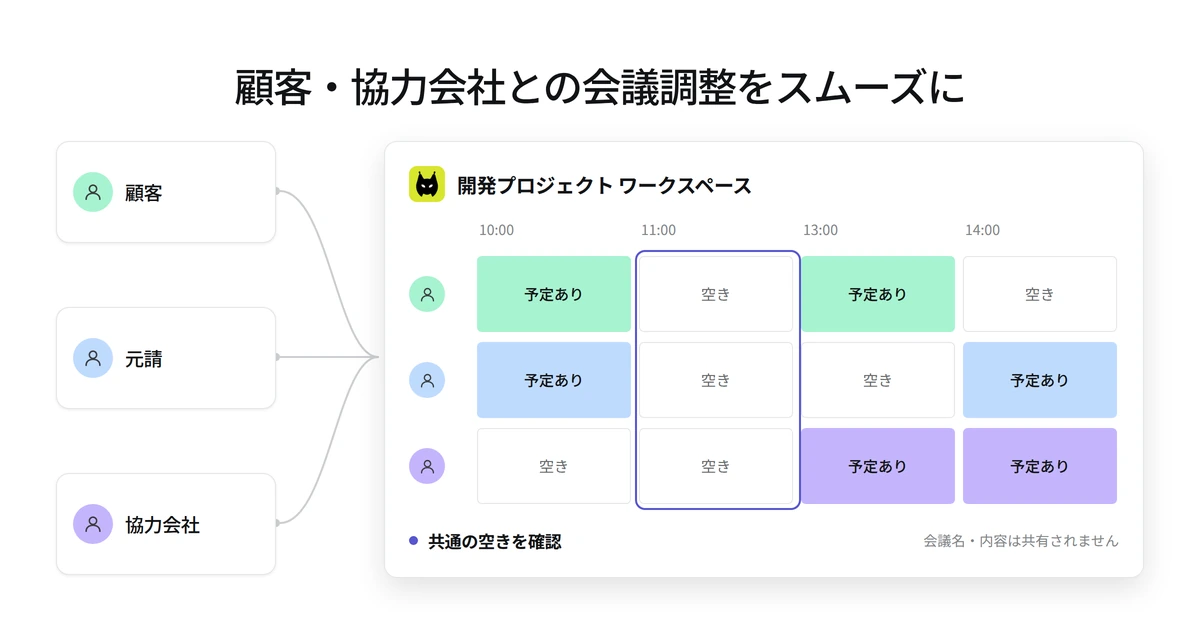
Lynxのワークスペースなら、各社のGoogleカレンダーやMicrosoft Outlook(Outlook予定表)を使いながら、関係者の空き時間を共有することができるため、ヒアリングなしで、打ち合わせに必要なメンバーが集まれる時間を確認できます。
確認したいことがあるのに、打ち合わせの日程が決まらない
会社をまたぐ開発プロジェクトでは、次のような調整が発生します。
- 顧客(クライアント)の業務担当者と開発メンバーの空き時間を、それぞれに聞く必要がある
- 元請と複数の協力会社でカレンダーが分かれ、レビューに必要な人が集まれる時間を確認しづらい
- 議題によって参加者が変わり、定例枠とは別の会議を繰り返し調整している
- 他社には別案件の会議名や詳細を見せられず、カレンダーの共有に迷う
- 自社と客先のアカウントを使い分けるメンバーが、片方の予定を見落としてしまう
仕様の確認や技術的な相談に必要な人が分かっていても、その人たちが集まれる時間を探す作業が残ります。空き時間を共有できれば、担当者は候補を出す前の聞き取りを減らせます。
各社のカレンダーを連携し、必要なメンバーの空き時間を確認
ワークスペースには、メールドメインの異なるメンバーを招待し、普段使っているカレンダーを接続して表示対象を設定すれば、空き状況を共有できます。共通の会社アカウントを発行しなくても、各参加者がLynxに登録するだけで、各メンバーの空き状況を把握できます。
また、ワークスペースに連携される情報は、「予定あり」の情報だけです。他のメンバーには、予定のタイトルや具体的な内容は表示されません。関係者を招待しておけば、今回の議題に必要な人を選んで空き時間を確認でき、次のレビューや追加相談にも同じワークスペースを使えます。
ワークスペースの仕組みと利用条件を見る
IT受託開発・SIでの3つの活用例
以下は、開発・保守の現場を想定した利用シーンです。
1. 顧客の業務担当者と、要件確認で繰り返し行われる打ち合わせ
例えば、販売管理システムを開発するプロジェクトで、顧客の営業部門・経理部門と、受託側のPM・開発担当者が要件を確認する場面です。顧客窓口に候補日時を送り、各部門へ確認してもらう流れでは、会議を設けるたびに回答を待つことになります。
使い方: 継続して関わる顧客担当者と開発メンバーを、プロジェクト用のワークスペースへ招待します。それぞれが自社のカレンダーを接続して表示対象を設定し、PMは今回の議題に関わる人の空き時間を確認します。各社のアカウントを使ったまま、必要な人の予定をまとめて確認できます。
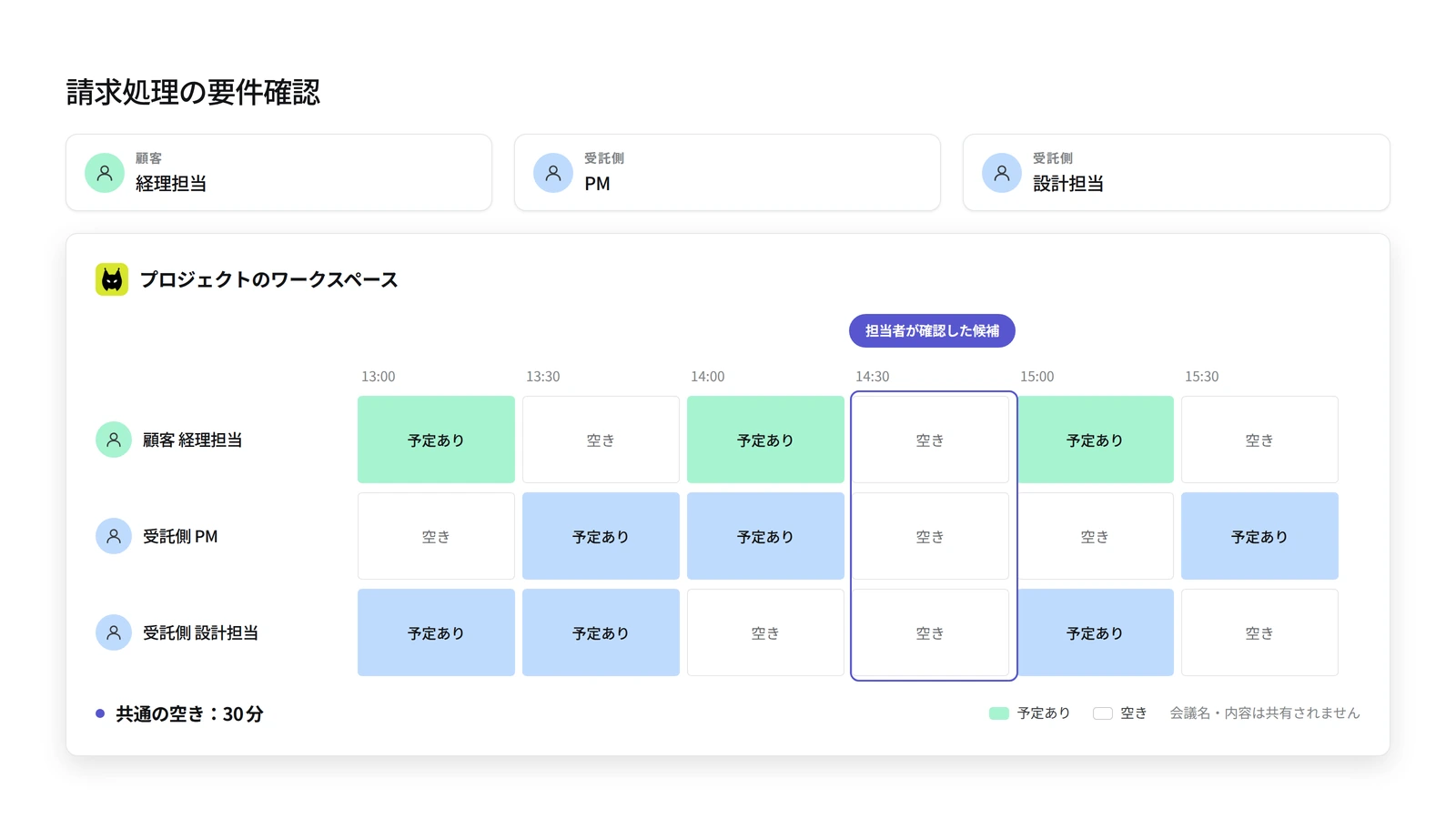
運用の例: 請求処理について30分程度のMTGが必要になったら、顧客の経理担当者と受託側のPM・開発担当者を選び、空いている時間を探します。日程候補を連絡して合意した日時に会議を設定し、確認したい内容は普段の連絡手段で事前に伝えます。
相手に空き時間を聞くところから始める手間を減らし、追加の確認事項が出たときにも、必要な人へ候補を提示しやすくなります。
2. 元請・協力会社を交え、設計レビューや結合テストを相談する
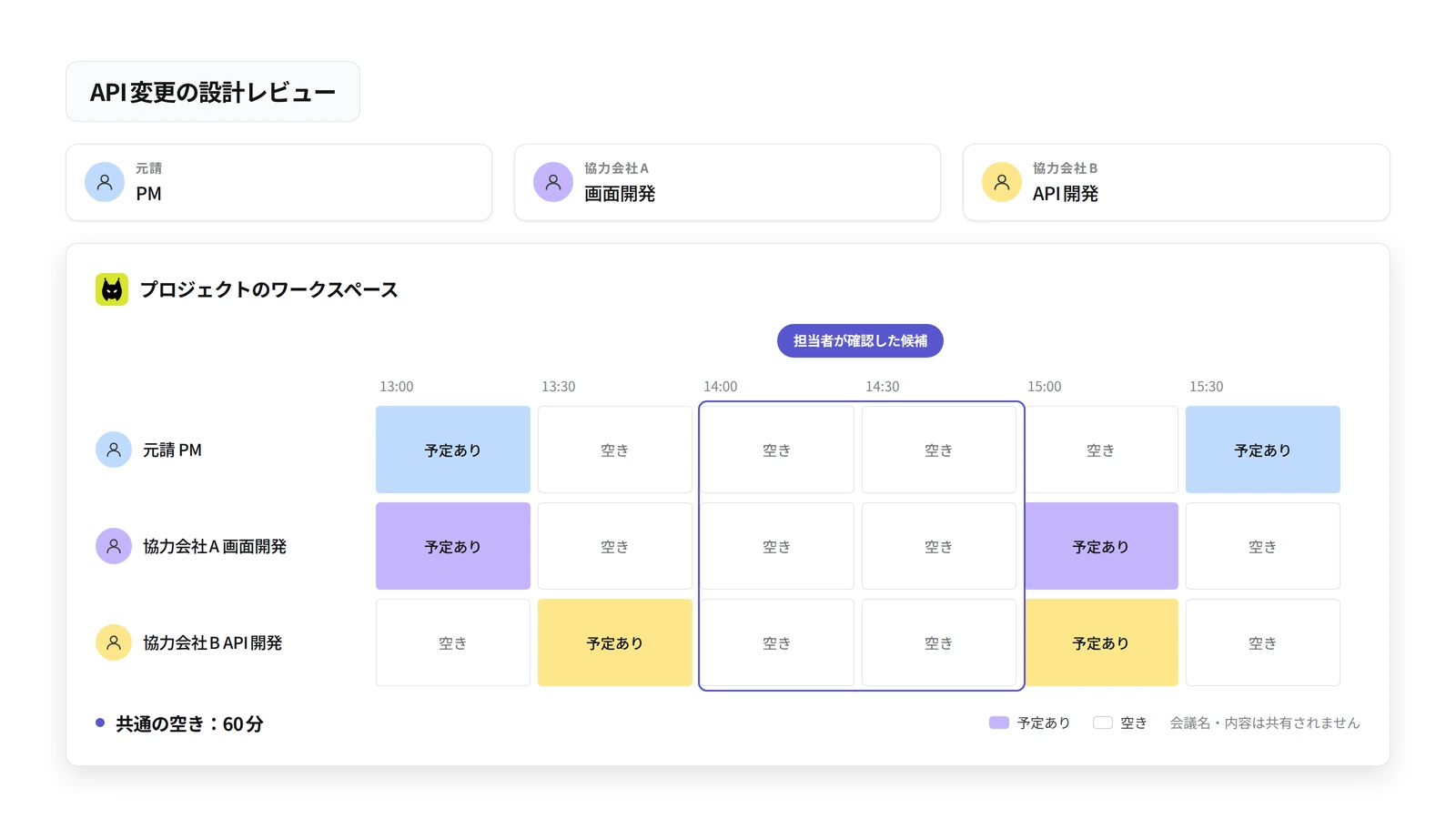
例えば、元請のPMが所属する会社、画面開発( フロント ) を担う協力会社A、API開発を担う協力会社Bで進めるプロジェクト。画面とAPIの仕様をすり合わせる設計レビューや、結合テストの進め方を相談する会議には、会社をまたいだ参加者が必要です。各社の社内予定を個別に確認して候補をまとめる間に、一部の人の予定が埋まり、再び調整することがあります。
使い方: 開発に参加する各社の担当者を同じワークスペースへ招待し、各自のカレンダーで空き時間を共有します。元請のPMは、議題に応じてレビューに必要なメンバーを選びます。インフラ担当者の確認が必要な回は、その担当者も招待・設定を済ませたうえで空きを確認します。
運用の例: APIの変更が画面側に影響するため、両社の開発担当者と元請PMで60分の相談を設ける場合、3人の空いている時間から候補を探して、会議の目的を添えて連絡します。翌週にテスト方針を確認する際にも、同じワークスペースから参加者の空きを確認できます。
技術的な論点に合うメンバーを集めやすくし、各社の窓口を経由して空き時間を取りまとめる往復を減らせます。
3. 納品後も、顧客・保守担当・技術者で打ち合わせを繰り返す
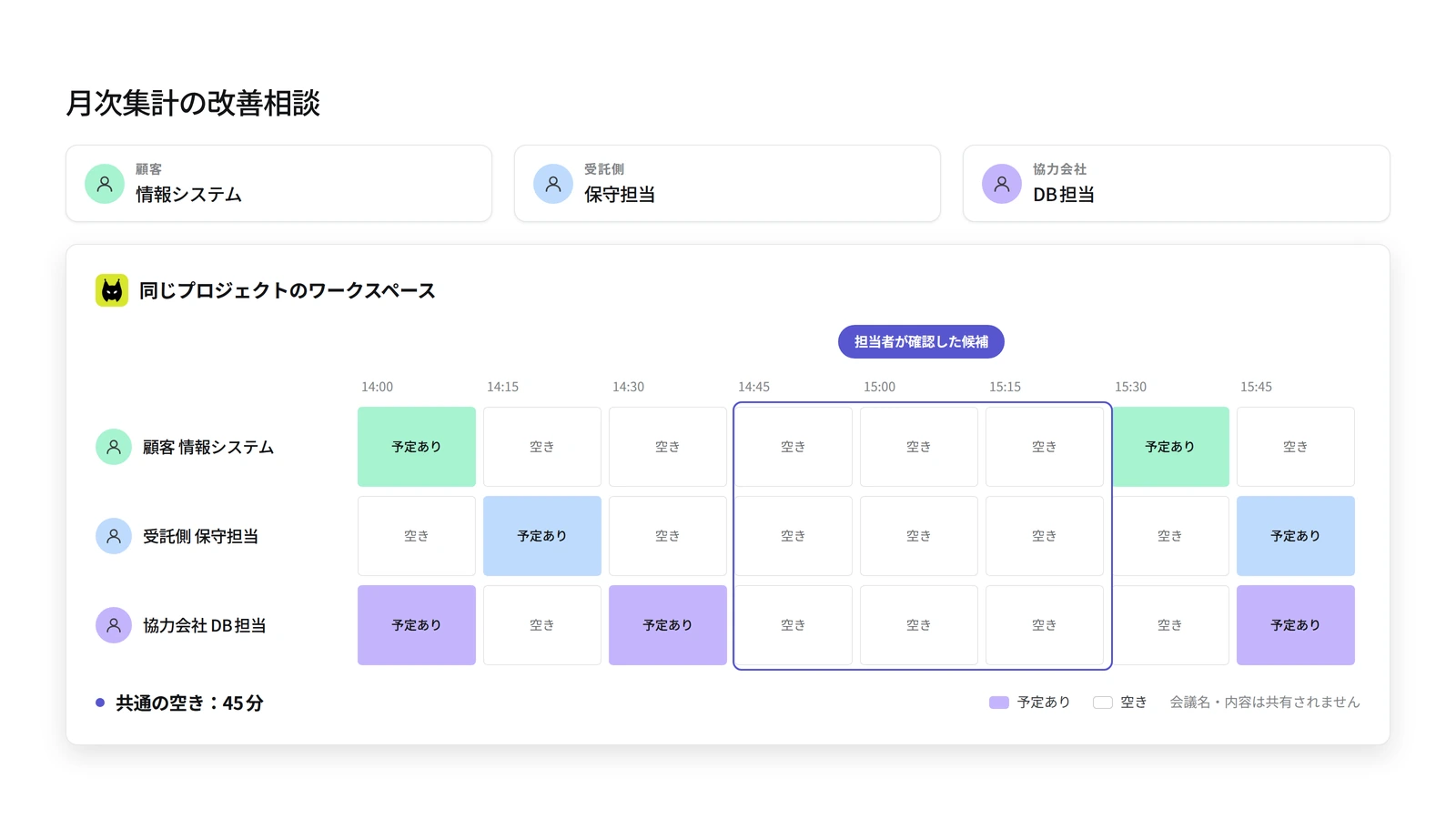
例えば、システム稼働後に、顧客の情報システム担当者から「月次集計の処理を見直したい」と相談を受けた場面。通常の保守窓口だけでは判断できず、開発時の設計担当者や、協力会社のデータベース担当者にも参加してもらいたいことがあります。納品後はそれぞれ別の案件も担当しているため、以前の定例枠がそのまま使えるとは限りません。
使い方: 継続して保守・改善に関わる顧客担当者と各社のメンバーを、ワークスペースへ招待しておきます。保守担当者が相談内容を確認し、今回は誰に参加してもらうかを決めたうえで、必要な人の空き時間を確認します。別案件を担当する技術者も、その案件名や会議内容を見せずに空きを共有できます。
運用の例: 顧客の情報システム担当者、保守担当者、協力会社のデータベース担当者で45分の改善相談を設ける場合など。3人の共通の空きから候補を連絡し、確定後は確認対象の処理や相談事項を普段の連絡手段で案内します。担当者が交代した際には参加メンバーも見直します。
納品後も技術分担に合わせて相談相手を集めやすくなり、改善案を検討するための打ち合わせを継続して調整できます。
会社をまたぐチームでの基本的な使い方は、
協業チーム向けの活用ガイドでも紹介しています。
顧客に日時を選んでもらいたいときは、日程調整URLを組み合わせる
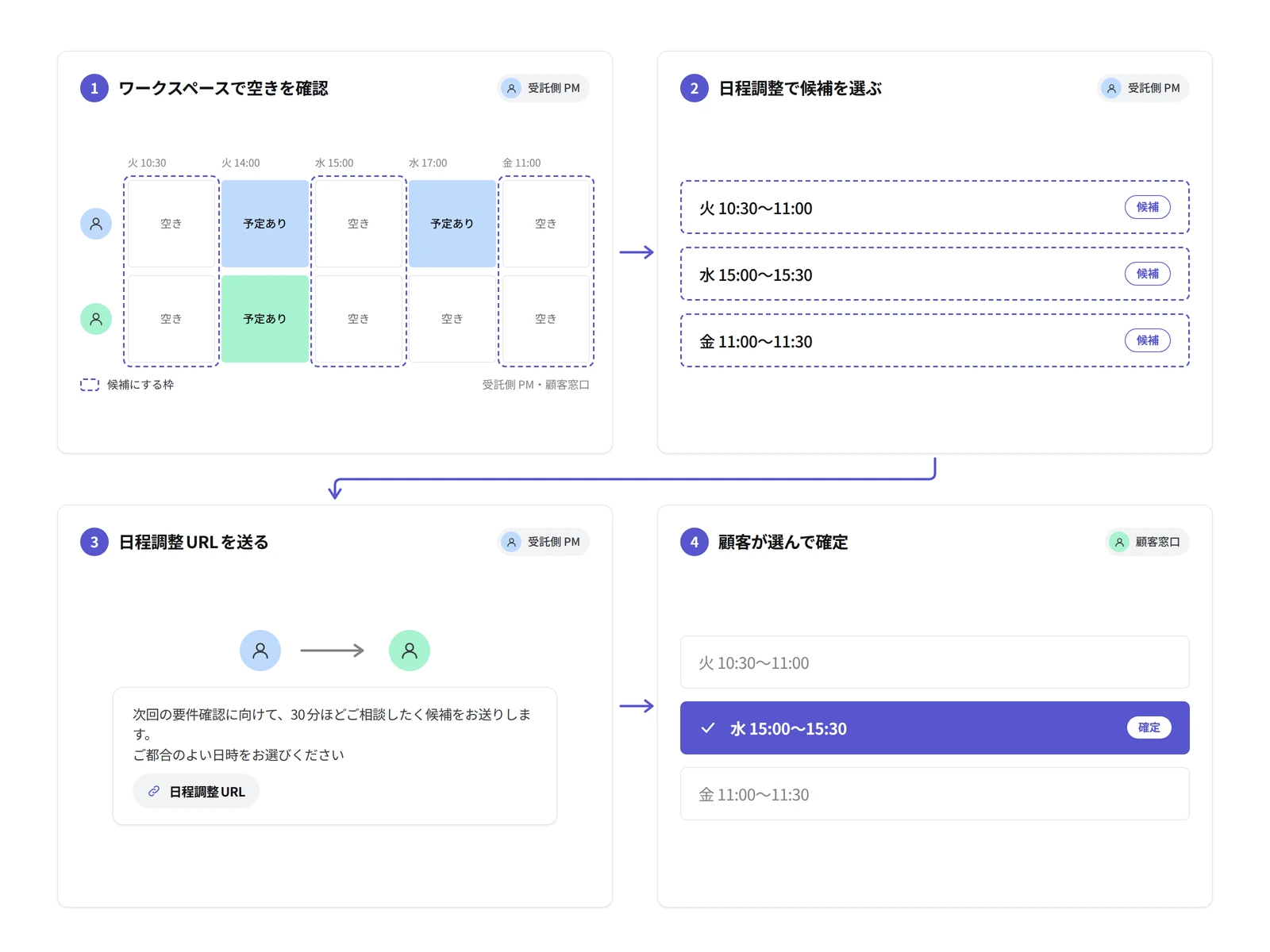
顧客の空き時間が分かっていても、打ち合わせの準備や未登録の作業を考えると、こちらから日時を決めることに気を使う場合があります。そんなときは、ワークスペースで空きを確認したうえで候補を送り、相手に選んでもらえます。
- ワークスペースで参加者の空き時間を確認する: 今回の打ち合わせに必要なメンバーを選び、共通して空いている時間を探します。
- 日程調整の「候補を送る」で候補日時を選ぶ: 確認した空き時間をもとに、所要時間に合う候補を選びます。
- 日程調整URLをメールやチャットで送る: 会議の目的と所要時間を添え、相手に都合のよい日時を選んでもらうよう案内します。
- 相手が候補から日時を選び、確定する: 予定を確認した相手が、参加しやすい日時を選べます。
例えば、受託側のPMが顧客窓口へ、要件確認に向けた30分の事前相談をお願いする場合など、双方の空きを確認し候補を3つ選んでURLを送ります。
次回の要件確認に向けて、30分ほどご相談したく、候補日時をお送りしました。以下のURLから、ご都合のよい日時をお選びいただけますと幸いです。
候補作成のための往復を減らしながら、日時を決める際には相手の都合も確かめられます。
候補日時を選んで送る日程調整機能を見る
自社・客先に分かれた自分の予定には、カレンダー自動同期も
メンバーの中に、自社と客先で別々のアカウントを使う人がいる場合は、カレンダー自動同期を補助的に使えます。例えば、同じ担当者が持つ客先のOutlook予定表から、自社のGoogleカレンダーへ、予定内容を伏せて忙しい時間を反映する方法です。自社のカレンダーを確認するときにも、客先の予定が入っている時間を把握できます。
同期元と同期先を指定すると、その後の予定の追加・変更も自動で反映されます。一つの設定は一方向のため、両方向へ反映する場合は逆向きの設定を追加します。利用する各社の接続方針を確認し、同期先での共有範囲も設定してください。自動同期は、ワークスペース参加の必須条件ではありません。
カレンダー自動同期の仕組みを見る
具体的な設定は、
GoogleカレンダーとOutlook予定表の同期手順で確認できます。
よくある質問
他の顧客や案件の会議名も見えてしまいますか?
ワークスペースで共有されるのは、表示対象のカレンダーの予定あり・空きです。他のメンバーには、予定タイトルや具体的な内容は表示されません。
顧客や協力会社の人もLynxへの登録が必要ですか?
ワークスペースで空き時間を共有するには、各参加者の登録・ログインとカレンダー設定が必要です。まずは継続して打ち合わせる関係者を対象に、導入する範囲をご検討ください。
参加方法や表示内容の詳細を見る
顧客・協力会社を含む開発体制に合った使い方を相談したい
参加する企業や人数、Google・Microsoftの利用環境、繰り返し調整している会議をもとに、導入方法をご相談いただけます。まずは一つの開発プロジェクトで、必要なメンバーの空き時間を確認できる環境を整えてみませんか。