親会社と子会社の定例、合弁会社と出資元企業の協議。継続的に一緒に働く関係でも、会社ごとにカレンダーが分かれていると、会議のたびに候補日時を聞いて回る必要があります。
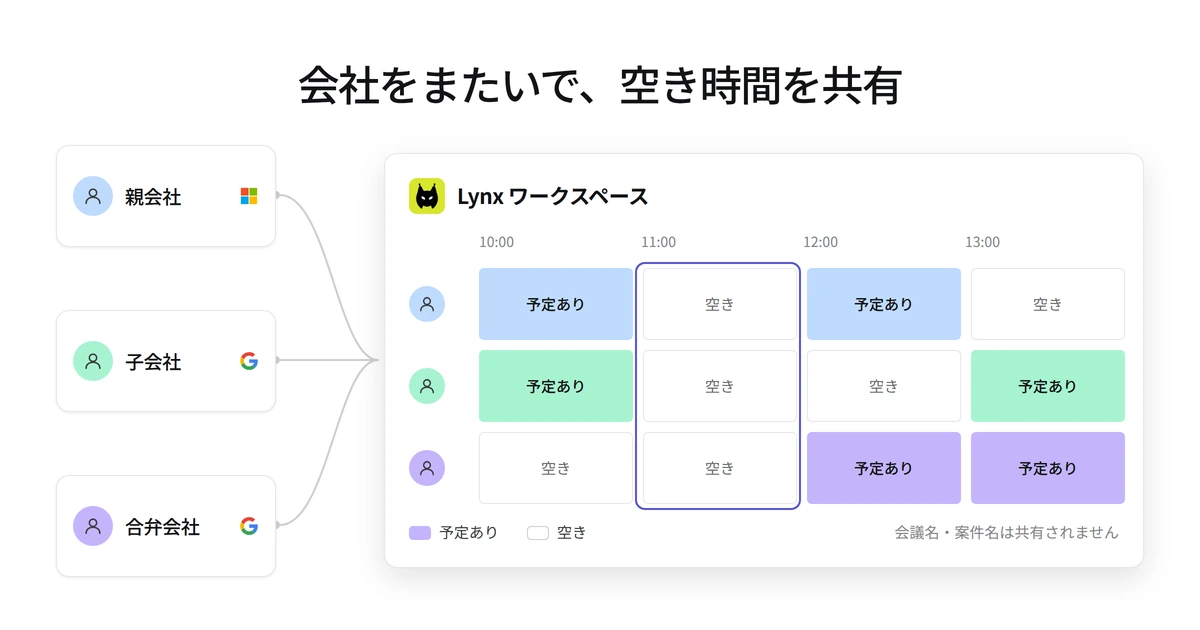
Lynxのワークスペースは、そうした会社をまたぐメンバーの空き時間を共有する場所です。共通のメールドメインを用意せず、各社のGoogleカレンダーやMicrosoft Outlook(Outlook予定表)を使いながら、必要な人が集まれる時間を確認できます。相手に都合のよい日時を選んでもらいたいときは、日程調整URLを組み合わせる使い方もできます。
同じ事業を進めていても、相手の空き時間が分からない
グループ横断のプロジェクトでは、例えば次のような調整が発生します。
- 自社の参加者は空いていても、別会社の担当者には一人ずつ確認が必要になる
- 候補日の返信を待つ間に、先に確認した人の予定が埋まってしまう
- 兼務者の予定が複数の会社のカレンダーに分かれ、会議を入れられる時間が分かりにくい
- 他社に会議名や案件の詳細を見せることは難しく、カレンダー共有に踏み切れない
- 相手の空き時間は分かっても、確認せずに会議を入れることには気を使ってしまう
定例だけでなく、追加の確認や関係部署を交えた打ち合わせでも同じ往復が続くと、調整担当者の負担になります。必要な関係者の空き状況を確認できれば、候補を決める前の聞き取りを減らせます。
会社ごとに用意されたカレンダーを使いながら、共通の空き時間を確認
Lynxでは、企業やメールドメインの異なるメンバーを同じワークスペースに招待できます。各参加者が表示するカレンダーを選び、その予定あり・空きを一つの画面で確認します。予定のタイトルや具体的な内容は、他のメンバーに表示されません。
定例会議や共同プロジェクトに参加するメンバーから利用を始められます。継続して集まる関係者を招待しておけば、次の打ち合わせでも同じワークスペースから空き時間を確認できます。
ワークスペースの仕組みと利用条件を見る
グループ会社・合弁会社での3つの活用例
以下は、グループ会社・合弁会社で想定される利用シーンです。
1. グループ横断の定例会議
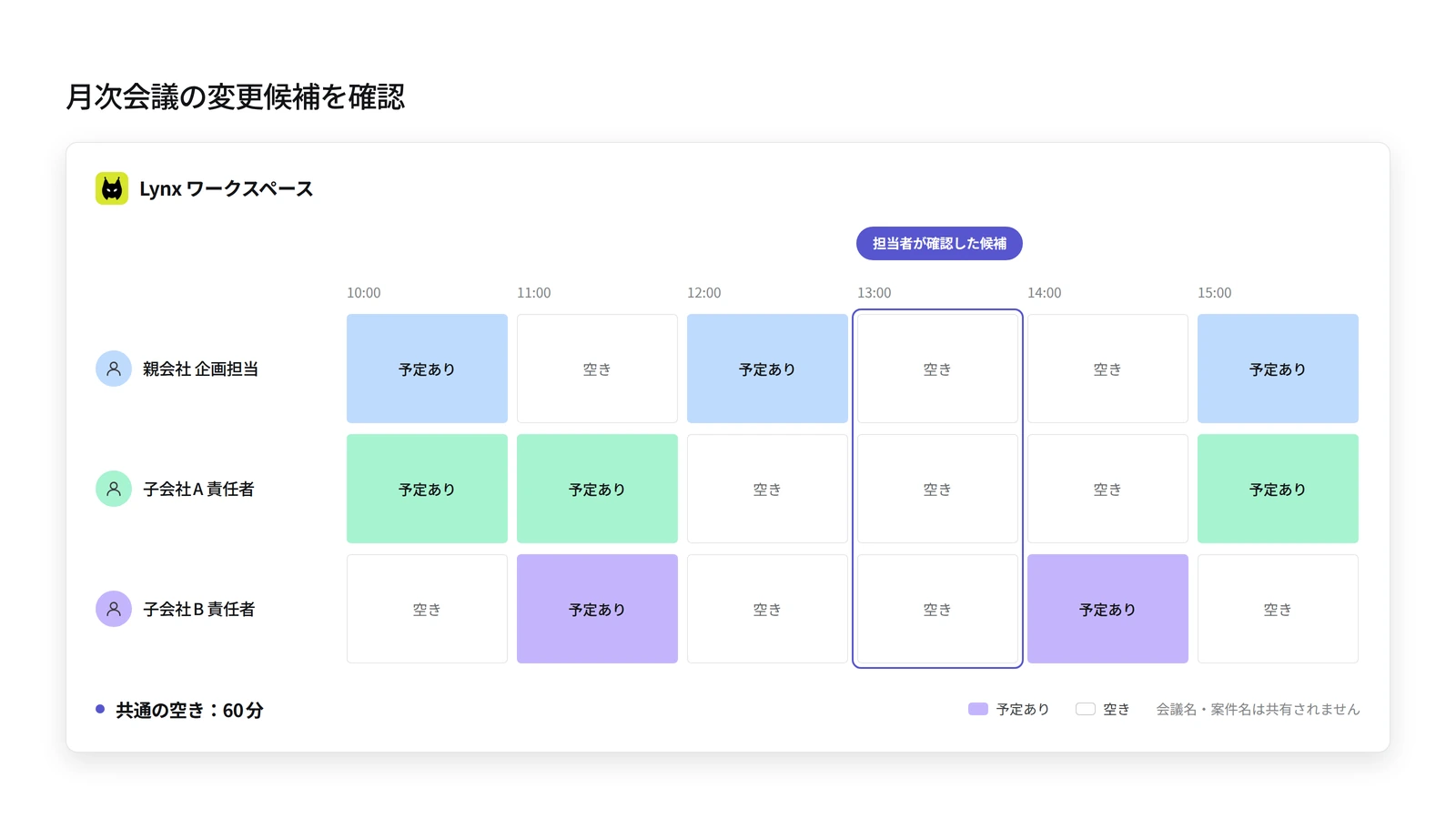
例えば、親会社の経営企画担当と、子会社A・Bの事業責任者が集まる月次の進捗会議。通常は決まった日時に開催していても、決算対応や出張で変更が必要になることがあります。各社の窓口へ候補日を送り、責任者に確認してもらう方法では、回答が一巡するまでに時間がかかります。経理担当などを追加で呼ぶ月には、さらに確認先が増えます。
使い方: 定例の参加者を一つのワークスペースへ招待し、それぞれが業務の予定を反映するカレンダーを設定します。調整担当者は、今回参加するメンバーを選んで空き状況を確認。追加参加者も招待・設定を済ませておけば、その人を含めた候補を探せます。各社の会議名や案件名を共有する必要はありません。
運用の例: 「月次会議を翌週へ移したい」と決まったら、担当者が参加者全員の空いている60分枠を確認し、候補を連絡します。参加者の合意を得た後は、普段の方法で会議案内を送ります。以後の開催日変更や臨時の進捗確認にも、同じワークスペースを使えます。
候補を出す前に各社へ空き時間を聞く往復を減らし、調整担当者が会議の準備に取りかかりやすくなります。
2. 合弁会社と出資元企業の協議
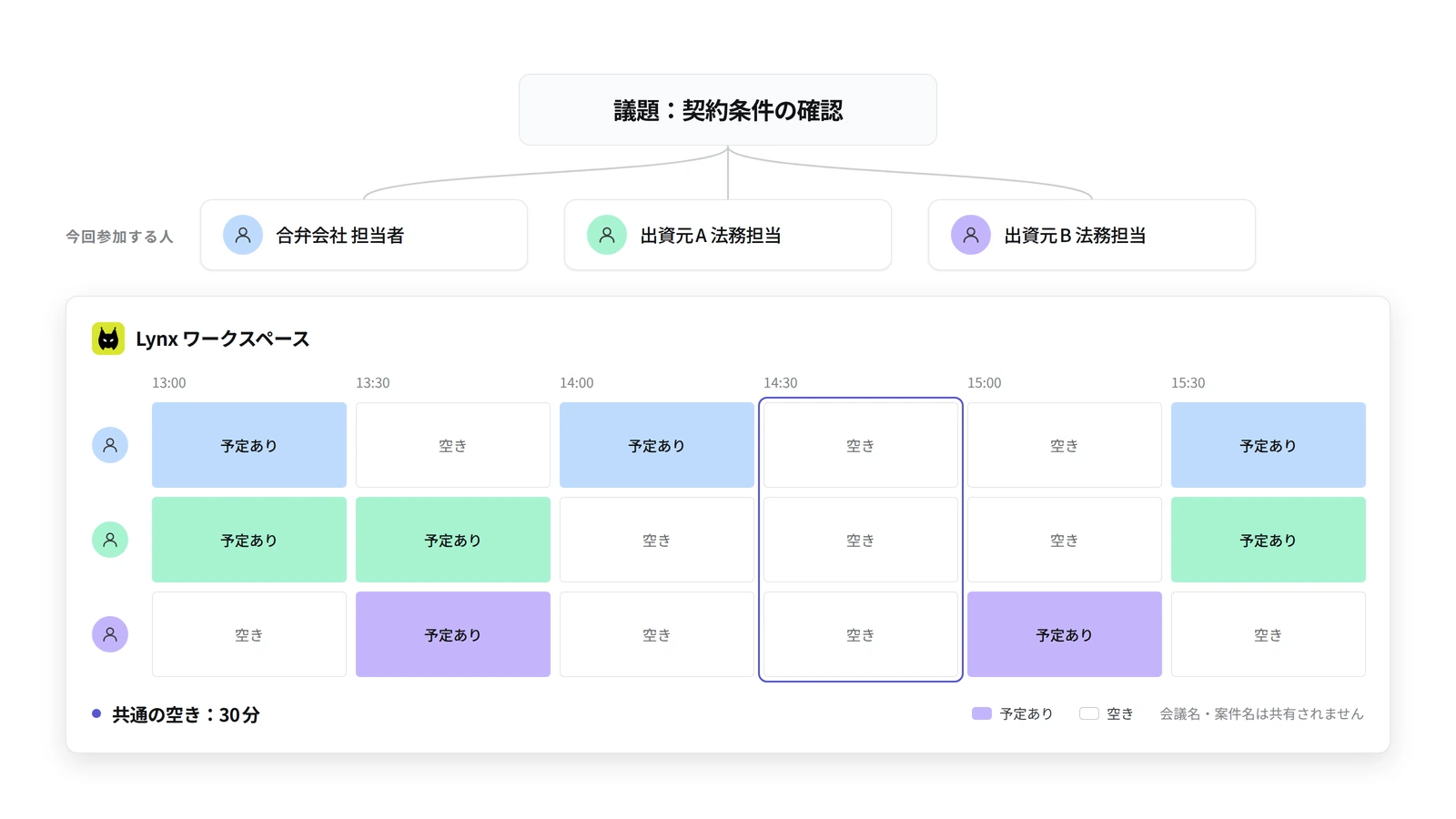
例えば、合弁会社の新サービスについて、合弁会社の事業責任者と、出資元企業A・Bの担当者が協議する場面。事業方針の確認には各社の事業担当者、契約条件の確認には法務担当者も参加するなど、議題によって必要な顔ぶれが変わります。固定した定例枠だけでは対応しきれず、次の検討に必要な人を集めるたびに、候補日の収集から始めてしまいがちです。
使い方: 継続して協議に関わるメンバーをワークスペースへ招待します。各自のカレンダー設定後、調整担当者が今回の議題に必要な人を選び、共通の空き時間を確認します。出資元が異なり、それぞれ別の案件を抱えていても、共有されるのは予定あり・空きの情報です。別案件の名称や会議の内容を見せ合わずに調整できます。
運用の例: 事業方針の会議で契約面の確認が必要になったら、次回は合弁会社の担当者と、招待済みの各社法務担当者の予定を確認。空いている30分枠を候補として連絡し、合意後に会議案内を送ります。議題や事前資料は普段使っている連絡手段で案内すると、参加目的も伝わります。
出資元の担当者との個別の事前相談など、相手に希望の日時を選んでもらいたい場合には、空き時間から候補を選び、日程調整URLで送る方法も使えます。関係者の空き状況を候補作成に生かしながら、相手の都合を尊重して協議の日時を決められます。
3. 親会社と子会社のメンバーでプロジェクト進行
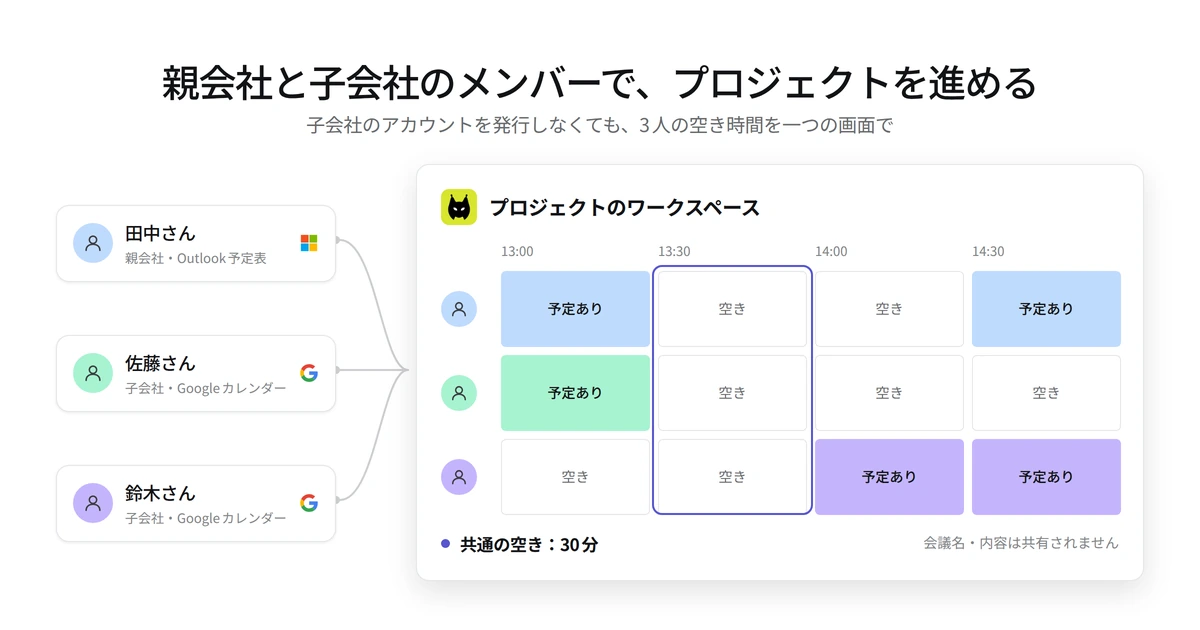
例えば、親会社の田中さんが、子会社の新サービス開発を支援しているケースです。田中さんは親会社のOutlook予定表を使い、子会社の佐藤さん・鈴木さんは、それぞれ子会社のGoogleカレンダーを使っています。田中さんには、子会社のメールアドレスは発行されていません。
設計の確認や技術的な相談が必要になるたびに、佐藤さんは子会社内の予定を確認してから、田中さんに空いている日時を問い合わせています。一緒に仕事をしていても、3人が集まれる時間をまとめて確認できないことが、日程調整の手間になっています。
使い方: プロジェクト用のワークスペースを作り、3人を招待します。それぞれが自社のアカウントでLynxに登録・ログインし、普段使っているカレンダーを設定します。田中さんに子会社のアカウントを追加発行しなくても、3人の空き時間を一つの画面で確認できます。
運用の例: 佐藤さんは、ワークスペースでプロジェクトに参加する3人を選び、全員が空いている30分の候補を探します。その候補を日程調整URLで田中さんに送り、都合のよい日時を選んでもらうこともできます。
共有されるのは「予定あり・空き」の情報で、会議名や内容はほかのメンバーに表示されません。急な相談でも同じワークスペースを使い、参加者ごとに空き時間を聞き直す手間を減らせます。
空き時間を見て候補を絞り、日程調整URLで選んでもらう
合弁会社や出資元企業の担当者と継続的に仕事をしていても、「空いているようだけれど、こちらから会議を入れてよいだろうか」と気を使うことがあります。カレンダーに登録されていない作業や、打ち合わせに向けた準備の都合も、本人に確認したいところです。
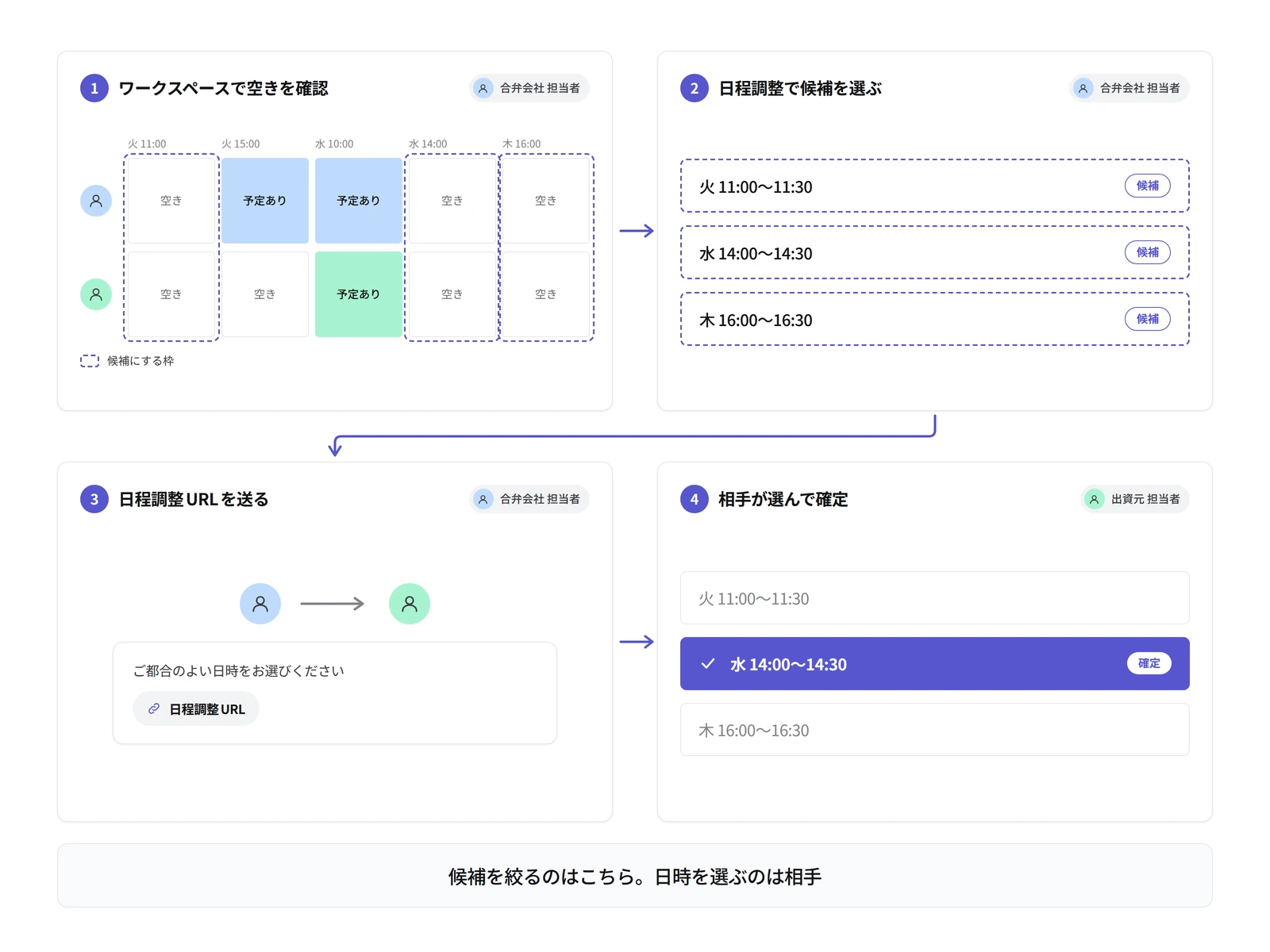
そんなときは、ワークスペースで空き時間を確認し、日程調整機能で候補を送って、相手に選んでもらう使い方ができます。空き時間を候補作成に生かしながら、最終的な日時の選択を相手に委ねられます。
空き時間の確認から、相手に選んでもらうまで
- ワークスペースで、自分と相手の空き時間を確認する
今回の打ち合わせに参加するメンバーの予定を見て、共通して空いている時間を探します。 - 日程調整の「候補を送る」で、候補日時を選ぶ
確認した空き時間をもとに、打ち合わせの所要時間に合う候補を、例えば3つ選びます。 - 日程調整URLを、メールやチャットで相手に送る
会議の目的と所要時間を添え、「ご都合のよい日時をお選びください」と案内します。 - 相手に都合のよい日時を選んでもらい、確定する
相手は提示された候補から日時を選び、日程を確定します。
例えば、合弁会社の担当者が出資元企業の担当者へ、30分の事前相談をお願いする場合。ワークスペースで双方の空きを確認し、「火曜11時・水曜14時・木曜16時」を候補として選び、日程調整URLを送ります。
次回の協議に向けて、30分ほどご相談したく、候補日時をお送りしました。以下のURLから、ご都合のよい日時をお選びいただけますと幸いです。
候補を考えるために空き時間を聞く往復を減らしながら、相手に日時を選んでもらえます。予定の見える関係でも、こうしたひと手間を残したいときに役立つ組み合わせです。
候補日時を選んで送る日程調整機能を見る
兼務で複数アカウントを使う人には、カレンダー自動同期も
ワークスペースでの空き時間共有に加え、自分の予定を普段使うカレンダーから確認したい場合には、カレンダー自動同期を組み合わせられます。
例えば、同じ担当者が持つ親会社のOutlook予定表から、合弁会社のGoogleカレンダーへ、予定内容を伏せて埋まっている時間だけを反映する使い方です。片方のカレンダーを確認するときにも、もう一方の予定がある時間を把握しやすくなります。
同期は「同期元→同期先」の一方向ごとに設定し、両方向へ反映する場合は逆向きの設定を追加します。ワークスペースへの参加に自動同期の設定は必須ではありません。
GoogleカレンダーとOutlook予定表の同期手順を見る
まずは一つの会議・プロジェクトから導入
1. 利用する関係者とカレンダーを整理する
最初に対象とする定例やプロジェクトを決め、参加企業、担当者、利用中のカレンダーを整理します。各社の外部サービス接続方針や、必要な管理者承認も確認しておきましょう。
2. ワークスペースを作成し、参加者を招待する
会議やプロジェクトの名前でワークスペースを作成し、メールアドレスまたは招待URLで案内します。招待された人はLynxへログインまたは新規登録し、表示するカレンダーを設定します。
3. 空き時間を確認し、次の会議を調整する
必要なメンバーの空き時間が表示されていることを確認し、実際の会議日程を決めます。相手に希望の日時を選んでもらいたい場合は、候補を選んで日程調整URLを送ります。運用が始まったら、担当者の交代に合わせて参加メンバーを見直します。管理画面では、名前やメールアドレスでメンバーを探せます。
メンバー検索の使い方を見る
金融分野の合弁会社でも活用されています
Lynxでは、金融分野の合弁会社と提携元企業の協業における、700アカウント規模の活用を紹介しています。複数ドメインにまたがる関係者が、必要なメンバーの空き時間を確認して日程を調整しています。
公開中の活用事例を見る
よくある質問
全員に同じ会社のメールアドレスを発行する必要はありますか?
必要ありません。企業やメールドメインが異なっていても参加できます。なお、各社で利用を認められたアカウントを使い、カレンダー接続に必要な手続きを行ってください。
他社には、どこまで予定が見えますか?
ワークスペースに表示するカレンダーの予定あり・空きが共有されます。他のメンバーに、予定タイトルや具体的な内容は表示されません。
招待されたメンバーにも登録が必要ですか?
はい。参加にはLynxへのログインまたは新規登録が必要です。招待された人が表示するカレンダーを設定すると、その空き状況を共有できます。
参加方法や表示内容の詳細を見る
自社のグループ構成に合う使い方を相談する
参加する企業や人数、利用中のGoogle・Microsoft環境、調整したい会議をもとに、導入方法をご相談いただけます。まずは、会社をまたぐ一つの定例や共同プロジェクトからご検討ください。