いつもLynxをご利用いただきありがとうございます!
今回は、LynxでGoogleカレンダーとOutlook(Microsoft)予定表を同期する方法を、画面に沿って手順で解説します。
「仕事はOutlook、プライベートや副業はGoogleカレンダー」というように、複数のカレンダーを使い分けている方は多いのではないでしょうか。
GoogleカレンダーとOutlook予定表を相互に連携する方法は各カレンダーでも存在し、さまざまな場所で解説されています。しかし、実際に設定しようとすると手順が多く、意外と複雑です。
この記事ではLynxの同期を使い、2つのカレンダーを簡単に連携・同期する方法をご紹介します。
準備するもの
✅ Googleアカウント(Googleカレンダー)
✅ Microsoftアカウント(Outlook予定表)
✅ Lynxのアカウント(無料で作成できます)
STEP1. カレンダーを2つ連携する
同期には、同期元と同期先の2つのカレンダーが必要です。まずは両方をLynxに連携します。
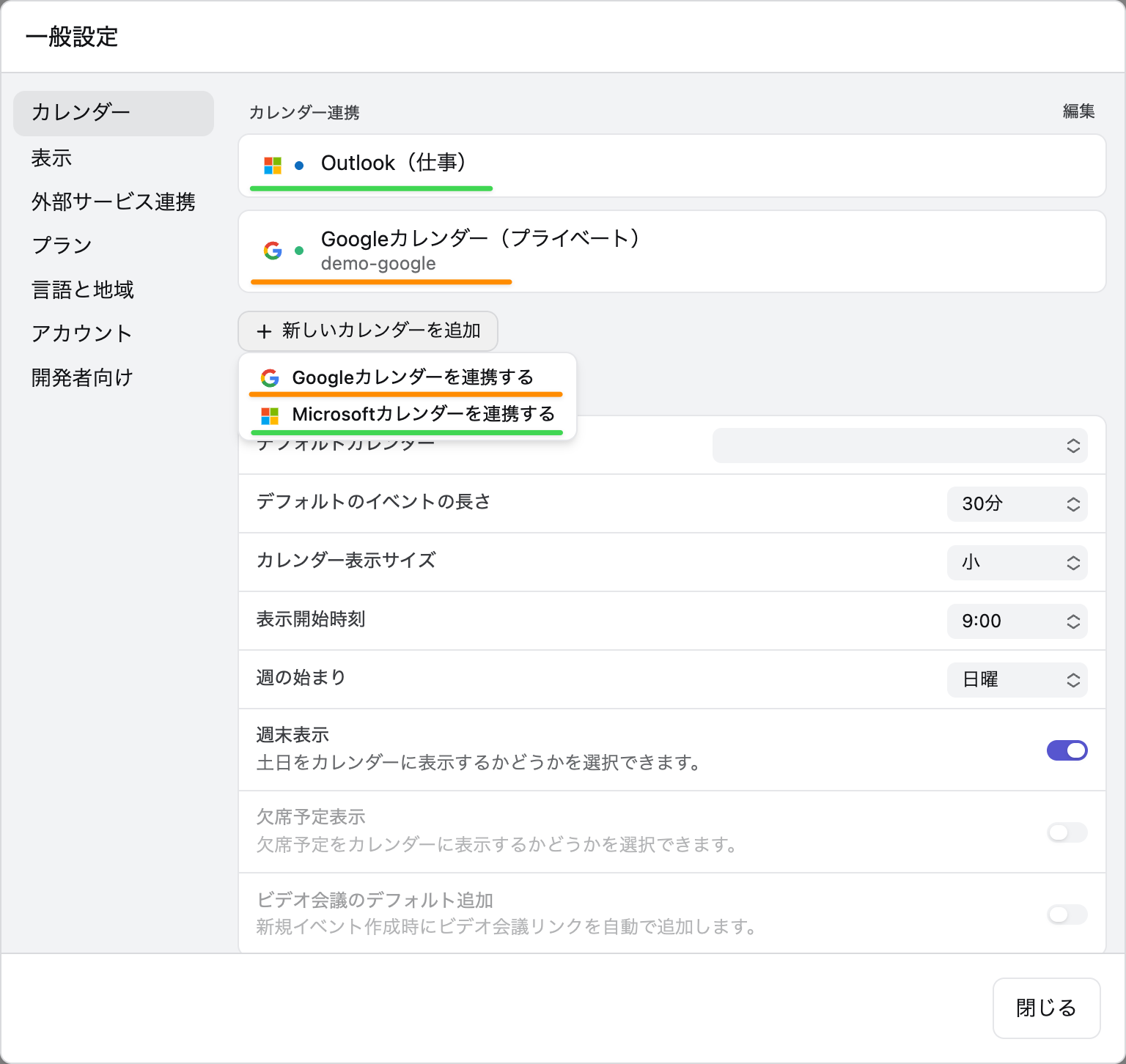
- Lynxを開き、設定(一般設定)から左メニューの「カレンダー」を選びます
- 「カレンダー連携」の下にある「新しいカレンダーを追加」をクリックします
- 表示されたメニューから「Googleカレンダーを連携する」または「Microsoftカレンダーを連携する」を選びます
- アカウントを選んでサインインし、カレンダーへのアクセスを許可します
- 同じ手順を繰り返して、もう一方のカレンダーも連携します
STEP2. 同期設定を開く
サイドメニュー上部にある同期アイコンをクリックすると、「同期設定」の画面が開きます。

STEP3. 同期元と同期先を選ぶ
左側に、連携したカレンダーが「同期元」「同期先」の2列で並びます。
✅ 同期元:もともと予定が入っているカレンダー
✅ 同期先:その予定を反映させたいカレンダー
たとえば「仕事のMicrosoftカレンダーの予定を、プライベートのGoogleカレンダーにも反映したい」なら、同期元にMicrosoft、同期先にGoogleを選びます。
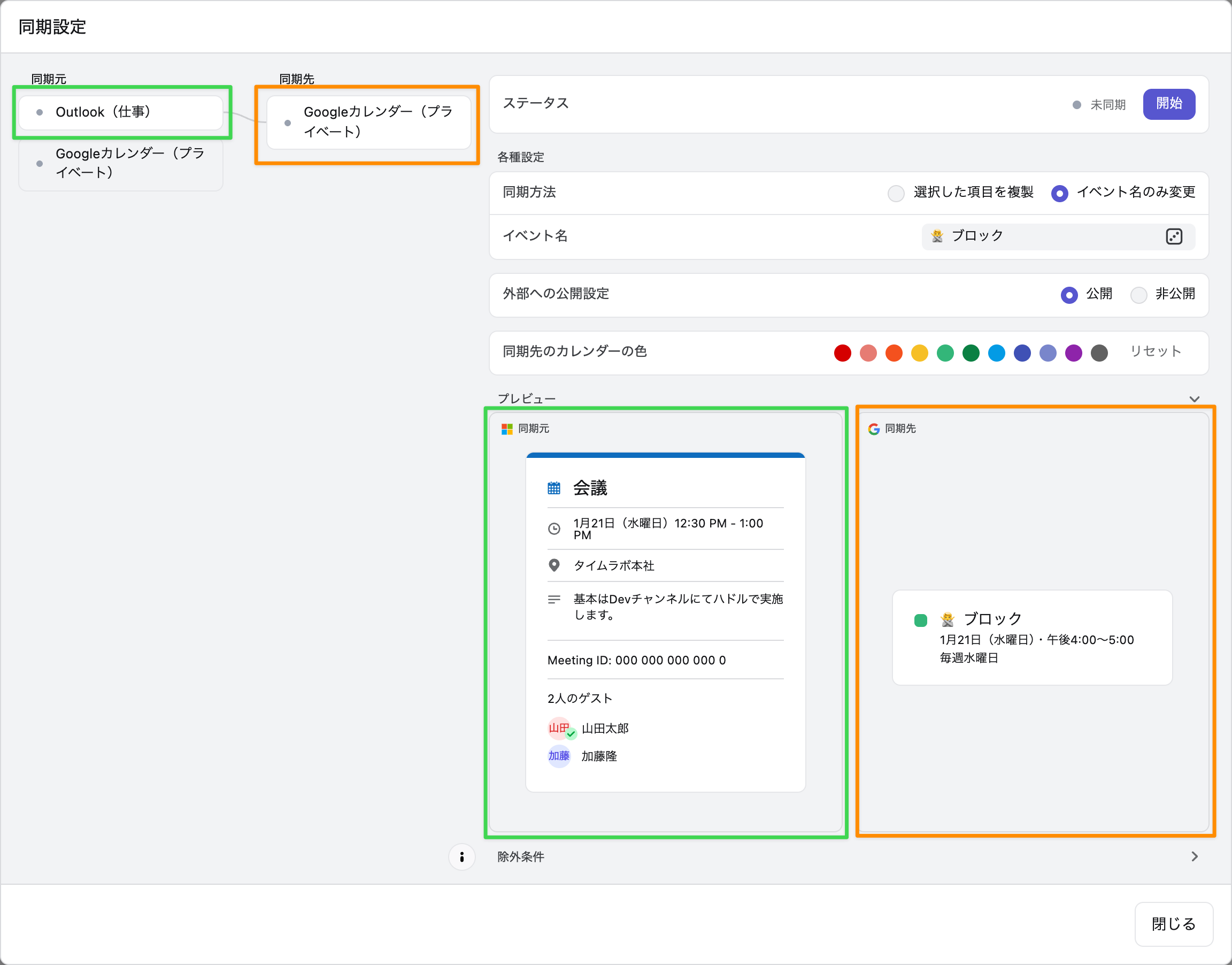
💡 Lynxの同期設定は「同期元 → 同期先」の一方向です。両方向で反映させたい場合は、STEP7のあとにもう1つ設定を追加します。
STEP4. 同期方法を選ぶ
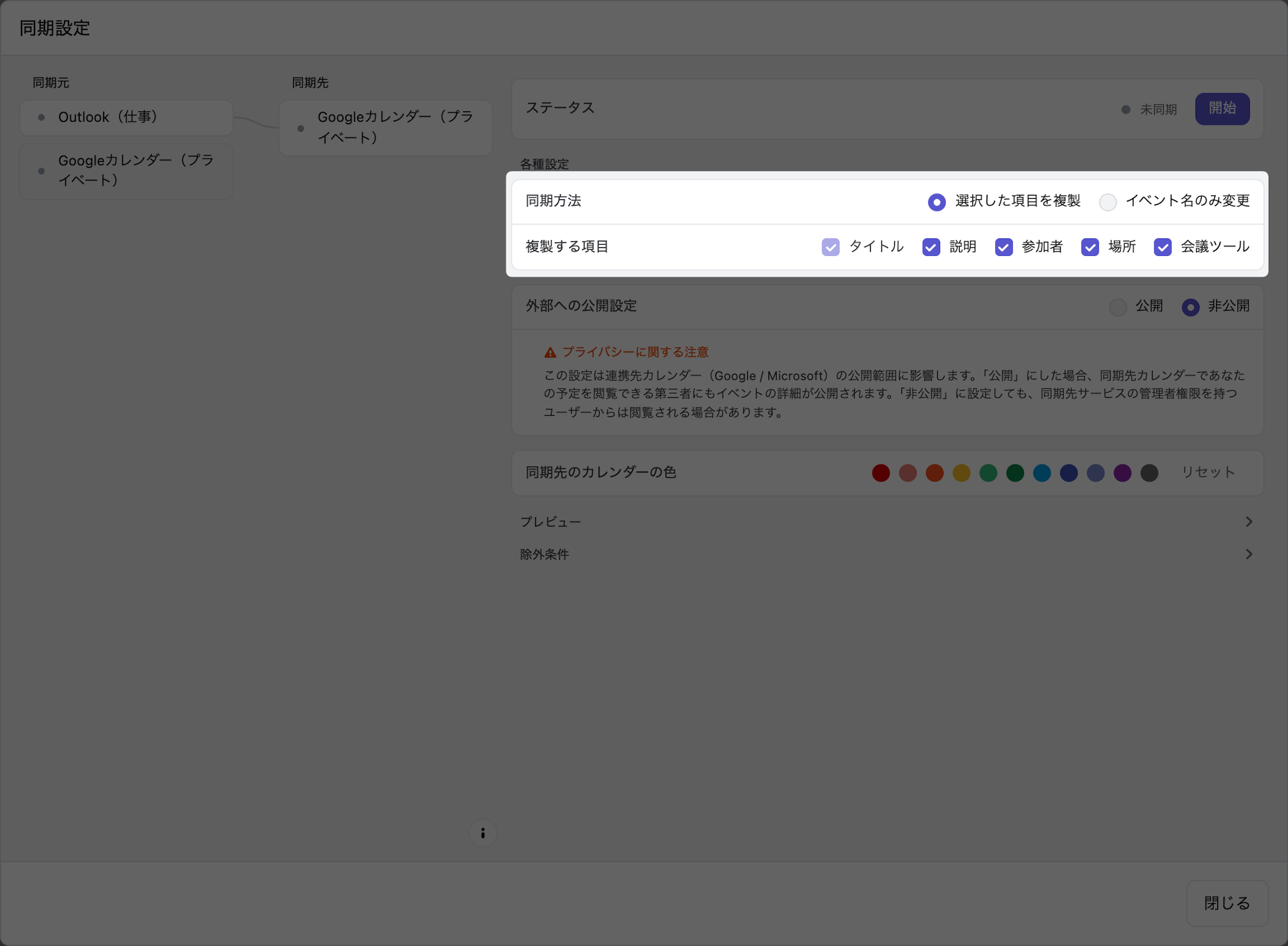
同期先に予定をどう見せるかを、「同期方法」で選びます。
✅ イベント名のみ変更
同期先には、指定した名前だけが表示されます。予定の詳細は同期されないので、中身を見せずに「この時間は埋まっている」ことだけを伝えられます。イベント名は初期値が「🙅 ブロック」ですが、「予定あり」など好きな名前に変更できます。
✅ 選択した項目を複製
タイトル・説明・参加者・場所・会議ツールの中から、複製したい項目だけを選んで同期できます。イベントの内容を同期先のカレンダーにも表示したい場合に便利です。
STEP5. 公開設定と色を決める
「外部への公開設定」では、同期先のカレンダーでの公開範囲を「公開」「非公開」から選べます。同期先のカレンダーを他の人と共有している場合は、「非公開」にしておくと安心です。
「同期先のカレンダーの色」では、同期されてきた予定の色を指定できます。もとからある予定と見分けたいときに設定しておきましょう。
💡 同期方法で「選択した項目を複製」を選ぶと、公開設定は自動的に「非公開」に切り替わります。予定の中身を同期する設定なので、初期状態で外部に見えないようになっています。
STEP6. 除外条件で同期する予定を絞り込む
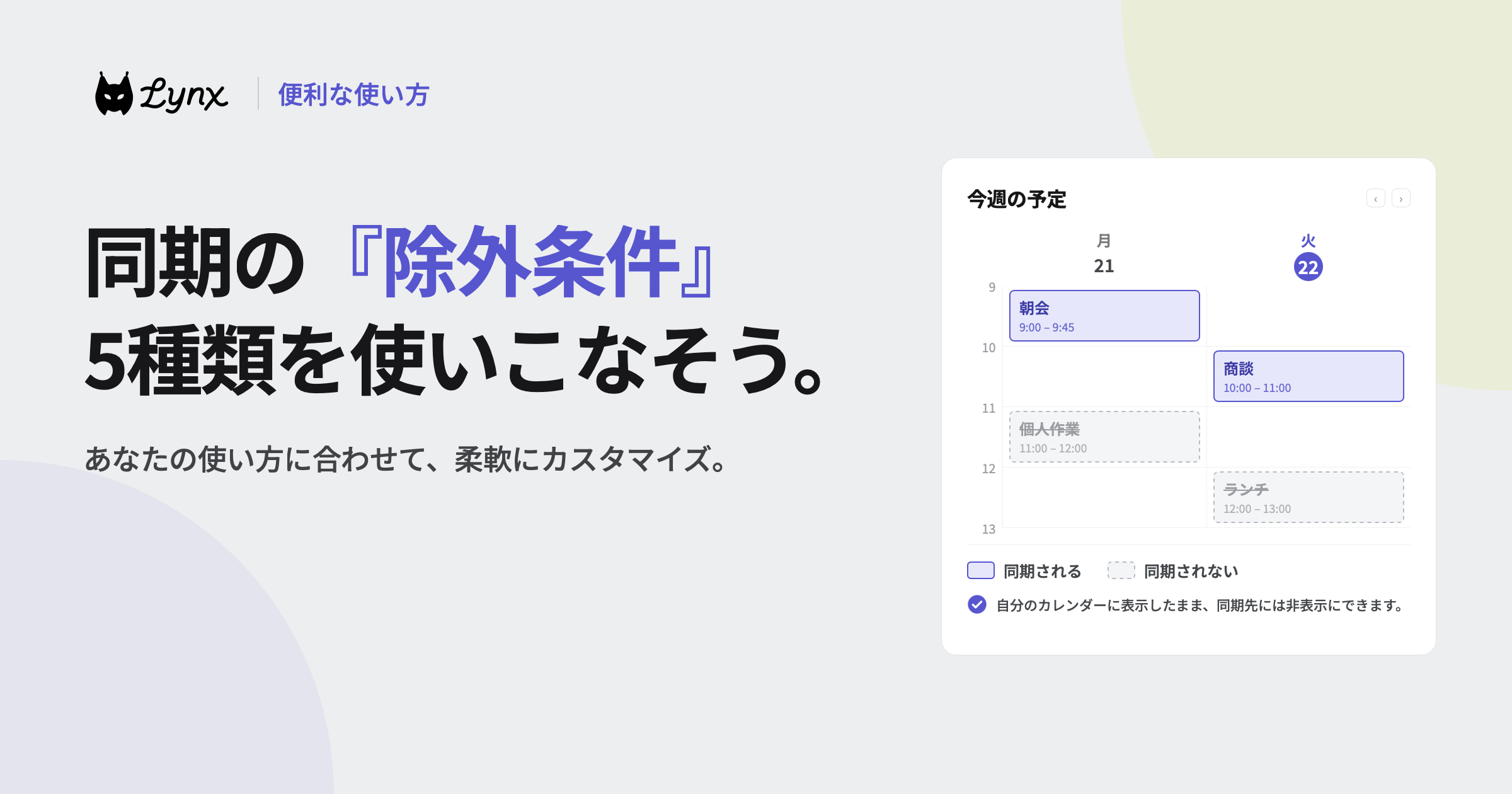
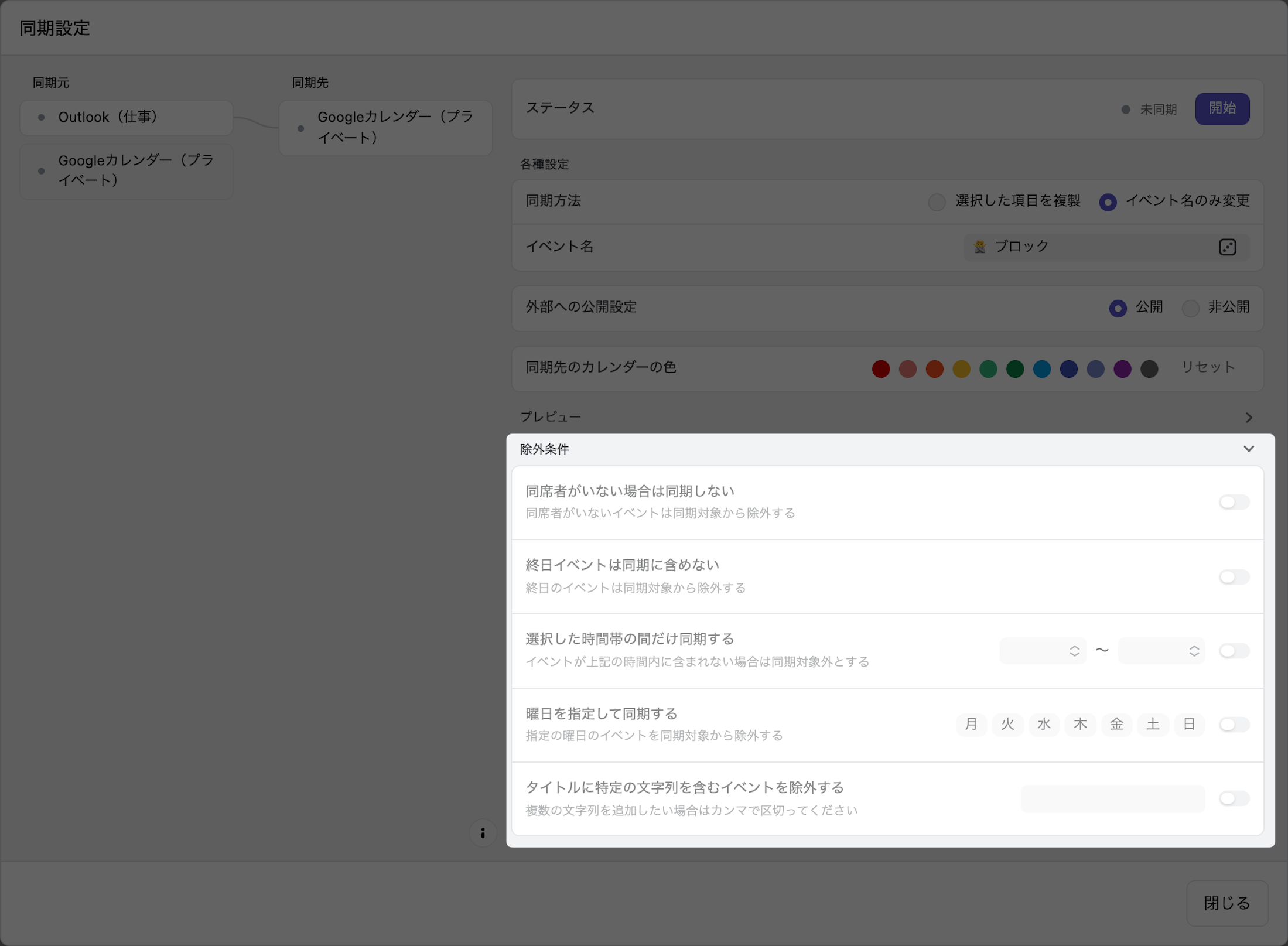
すべての予定を同期する必要がなければ、「除外条件」で対象を絞れます。
✅ 同席者がいない場合は同期しない
✅ 終日イベントは同期に含めない
✅ 選択した時間帯の間だけ同期する
✅ 曜日を指定して同期する
✅ タイトルに特定の文字列を含むイベントを除外する
STEP7. プレビューで確認して「開始」
設定が終わったら、「プレビュー」で同期先での見え方を確認します。「自分からの見え方」と「外部からの見え方」を切り替えられるので、意図しない情報が出ていないかをその場でチェックできます。
問題なければ「開始」をクリック。ステータスが「同期中」に変われば設定完了です。あとは自動で、予定が同期先に反映されていきます。
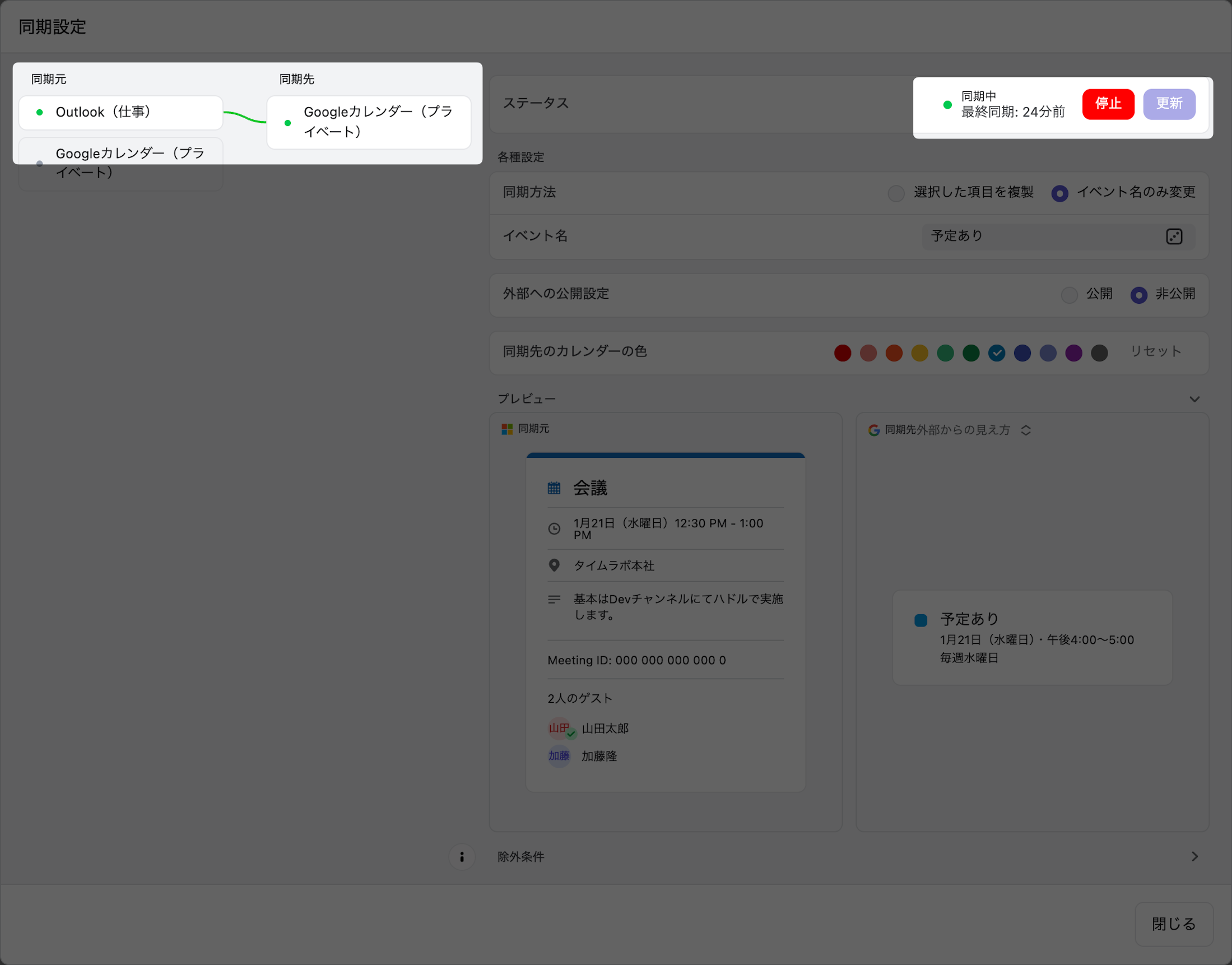
💡 初回は対象の予定をまとめて反映するため、少し時間がかかることがあります。ステータス欄の「最終同期」で、いつ同期されたかを確認できます。
双方向で同期したいときは
Lynxの同期は「同期元 → 同期先」の一方向です。GoogleとOutlookのどちらに予定を入れても、もう片方に反映されるようにしたい場合は、同期元と同期先を入れ替えた設定をもう1つ追加します。
✅ 1つ目:Microsoft → Google
✅ 2つ目:Google → Microsoft
この2つを設定すれば、どちらのカレンダーに予定を追加しても、もう一方にブロックの予定が入るようになります。
まとめ
LynxでGoogleカレンダーとOutlook予定表を同期する手順は、大きく4つだけです。
✅ GoogleとMicrosoftのカレンダーを2つ連携する
✅ 同期設定を開いて、同期元と同期先を選ぶ
✅ 同期方法・公開設定・除外条件で、見え方と対象を決める
✅ 「開始」を押して、ステータスが「同期中」になれば完了
設定はこれだけで、あとはLynxが自動で同期を続けます。ぜひお試しください!
※「選択した項目を複製」「同期先のカレンダーの色」など、一部の設定はProプラン限定です。
※ 同期設定のより詳しい解説は、ヘルプセンターでもご案内しています。
引き続き、より使いやすいLynxを目指して改善を続けていきます。ご意見・ご要望はぜひDiscordコミュニティでお聞かせください!
Lynxコミュニティに参加しよう!
Lynxを気に入っていただけましたか?
ぜひDiscordのLynxコミュニティにご参加ください!
メンバーになると、以下の特典があります:
✅ 最新アップデート情報をいち早く入手
✅ 開発チームへ直接フィードバックを共有
✅ Lynxユーザー向けの特別イベントに参加
ぜひ、あなたもLynxコミュニティに参加してください!