いつもLynxをご利用いただきありがとうございます!
Lynxの「ワークスペース」の活用事例をシーン別にご紹介するシリーズ、第3回のテーマはオンラインスクールや定期セミナーの日程調整です。
今回は、受講生を「期」ごとに迎え入れながら、講義や面談の日程を組み続けている運営者の方に向けた活用法です。
オンラインスクールやコーチング、連続講座、定期開催のセミナー。受講生は全国に散らばっていて、それぞれ本業や予定を持っている。そんな中で「次回の講義、いつにしましょうか」を毎回決めるのは、想像以上に手間ではないでしょうか。
こんな悩み、ありませんか?
✅ 受講生全員が参加できる時間帯がなかなか見つからない
✅ 期が新しくなるたびに、日程調整のアンケートやスプレッドシートを作り直している
✅ 1期生・2期生・3期生が並行して動いていて、誰がどの期のメンバーか分からなくなる
講義とは関係ない、日程を合わせる時間にエネルギーを取られていませんか?
Lynxのワークスペースなら、こう解決できます
そんなときに活躍するのが、Lynxの「ワークスペース」です。
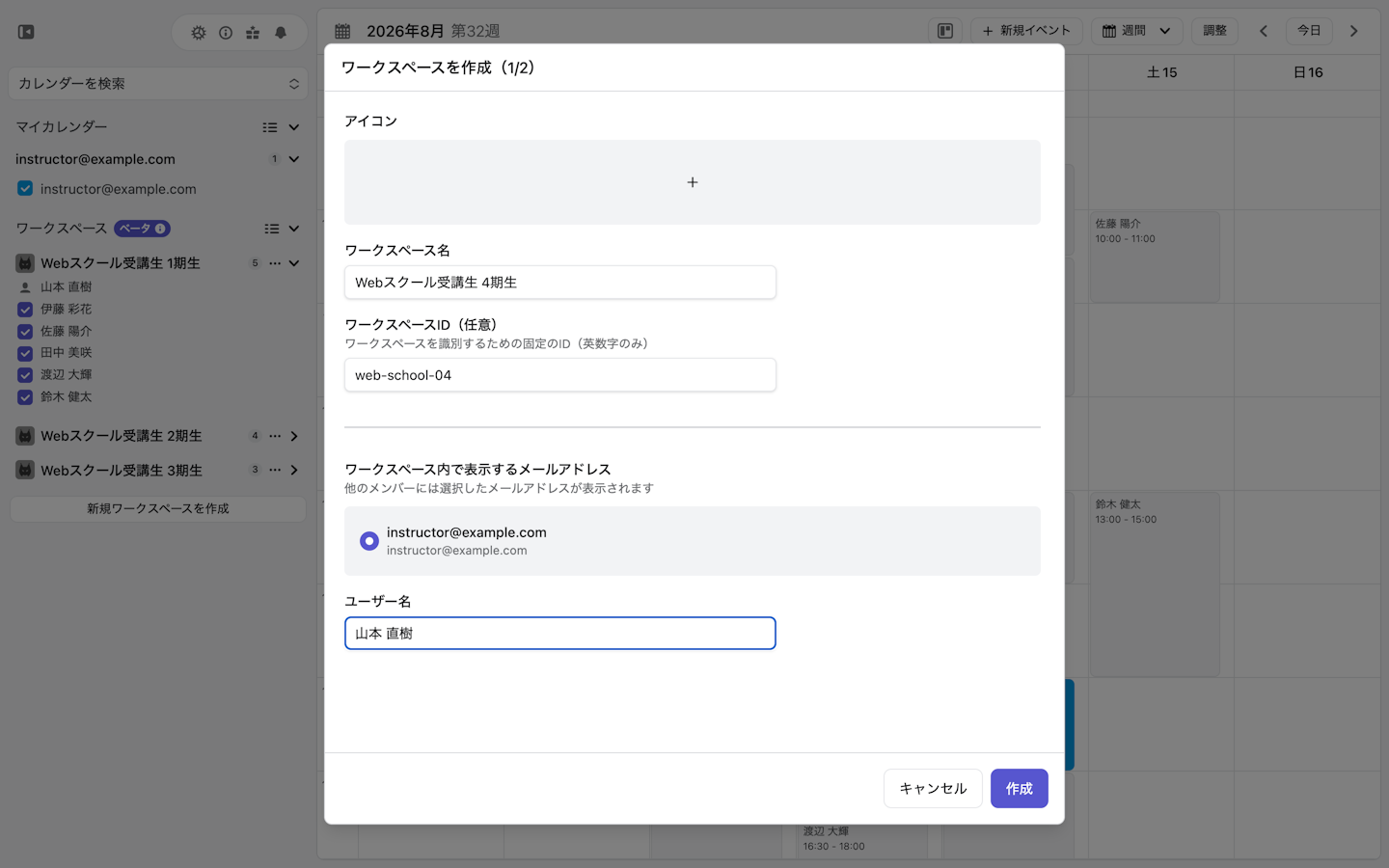
たとえば、ワークスペースを「期」ごとに分けて作る、というアイデアはいかがでしょうか。
✅ 「Webスクール受講生 1期生」「2期生」…と、期ごとにワークスペースを作る
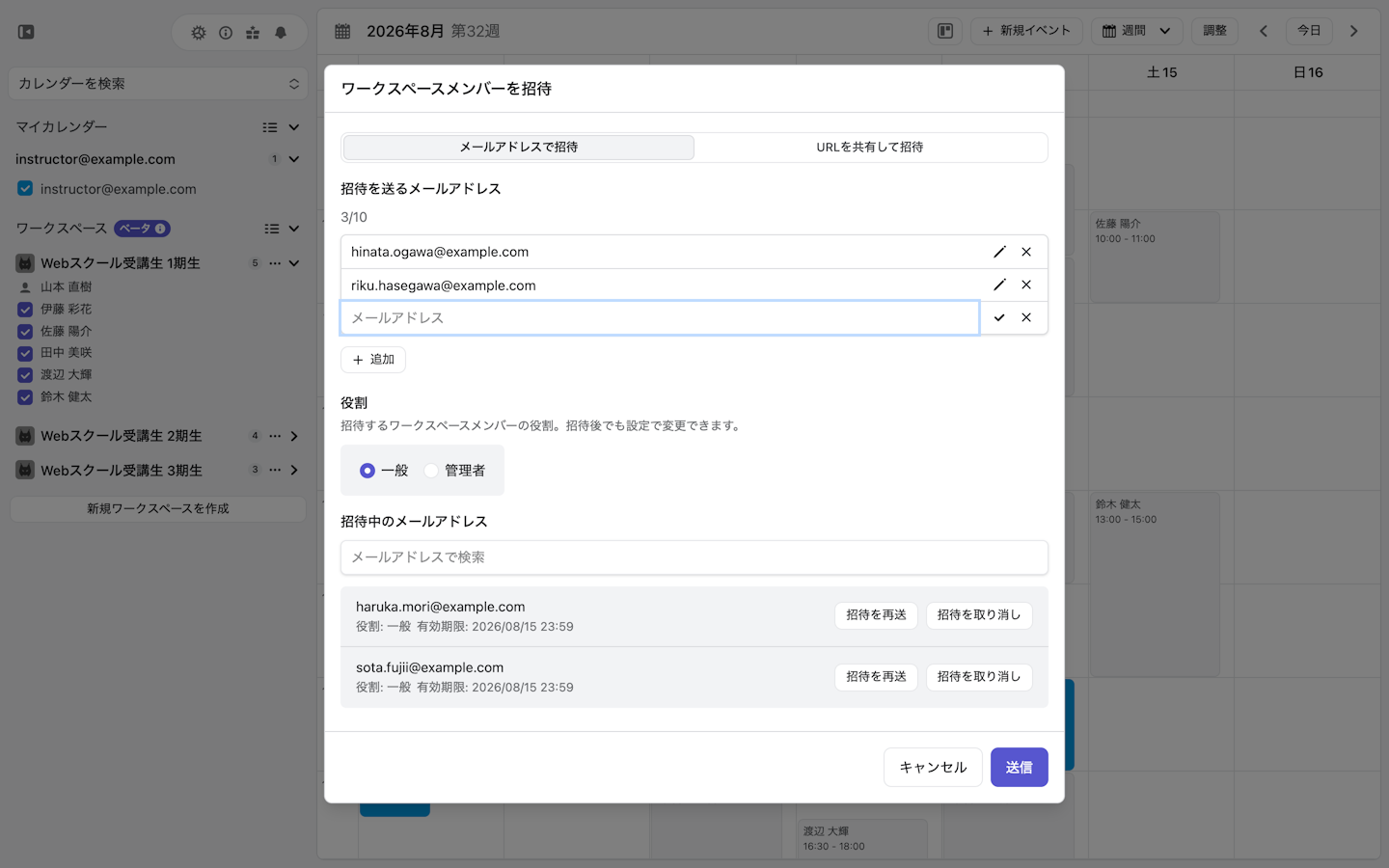
✅ 受講生をそのワークスペースに招待する(URLの共有でも、メールアドレスでの招待でもOK)
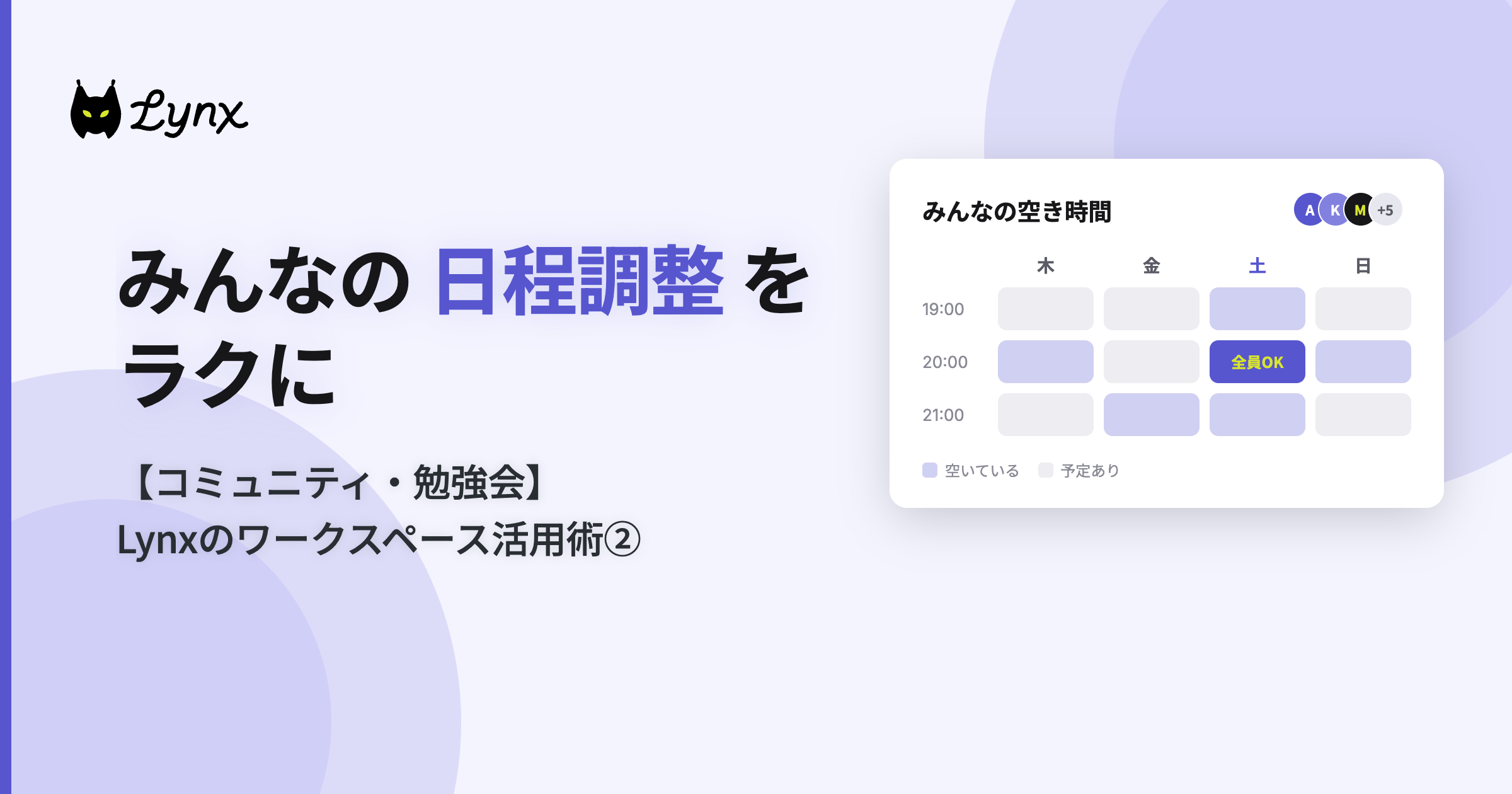
✅ 参加した受講生が自分のカレンダーを紐づけると、その期の全員の空き時間が重なって見える
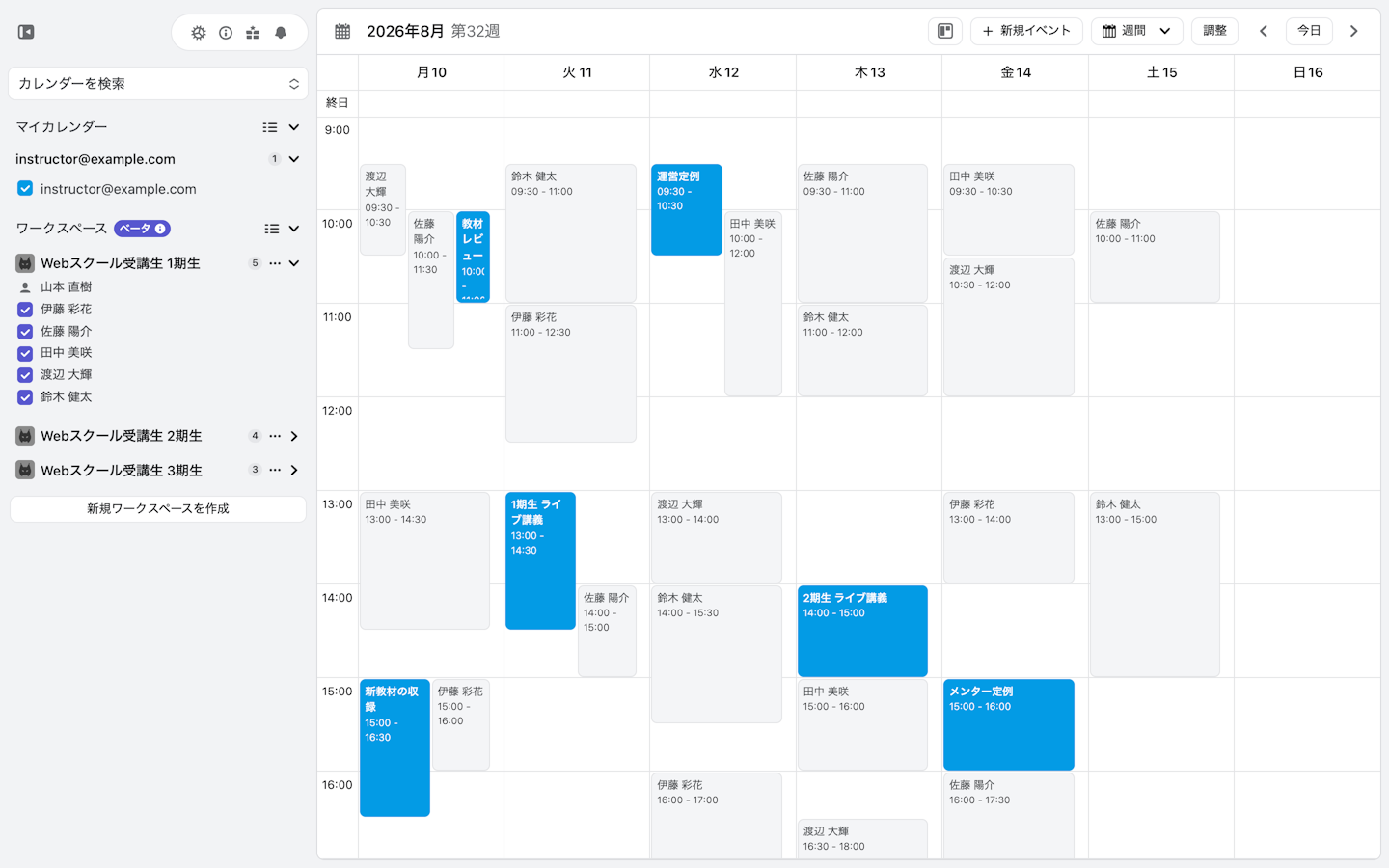
一度招待してしまえば、次の講義も、補講も、個別面談も、同じ画面を開くだけ。毎回アンケートを作り直す必要はありません。
期ごとにワークスペースが分かれているので、「今どの期の予定を見ているのか」がひと目で分かるのも大きなポイントです。1期生のフォローアップ面談と、3期生の講義スケジュールが混ざってしまうこともありません。
新しい期が始まったら、ワークスペースをひとつ追加して、その期の受講生を招待するだけ。運営の手順は毎回同じです。
受講生の予定のタイトルや中身は一切表示されず、見えるのは時間帯だけです。本業やアルバイト、学校の予定が運営側や他の受講生に見えてしまう心配がないので、受講生にも安心して参加してもらえます。
こんな場面で役立ちます
✅ オンラインスクールや連続講座で、期ごとに受講生を迎えている運営者・講師の方
✅ 定期セミナーや勉強会を、毎月・毎週のペースで開催している方
✅ グループ講義と個別面談の、両方の日程を組む必要がある方
✅ 卒業した期のメンバーとも、フォローアップや同窓会でつながり続けたい方
受講生が入れ替わっても、ワークスペースを期ごとに作っておけば、日程調整の型はそのまま使い回せます。運営の手間を減らして、講義そのものに使える時間を増やしていきましょう。
ぜひ、あなたのスクールやセミナーでもワークスペースを使ってみてください!
※ ワークスペースは現在ベータ版のため、無料でご利用いただけます。
Lynxコミュニティに参加しよう!
Lynxを気に入っていただけましたか?
ぜひDiscordのLynxコミュニティにご参加ください!
メンバーになると、以下の特典があります:
✅ 最新アップデート情報をいち早く入手
✅ 開発チームへ直接フィードバックを共有
✅ Lynxユーザー向けの特別イベントに参加
ぜひ、あなたもLynxコミュニティに参加してください!