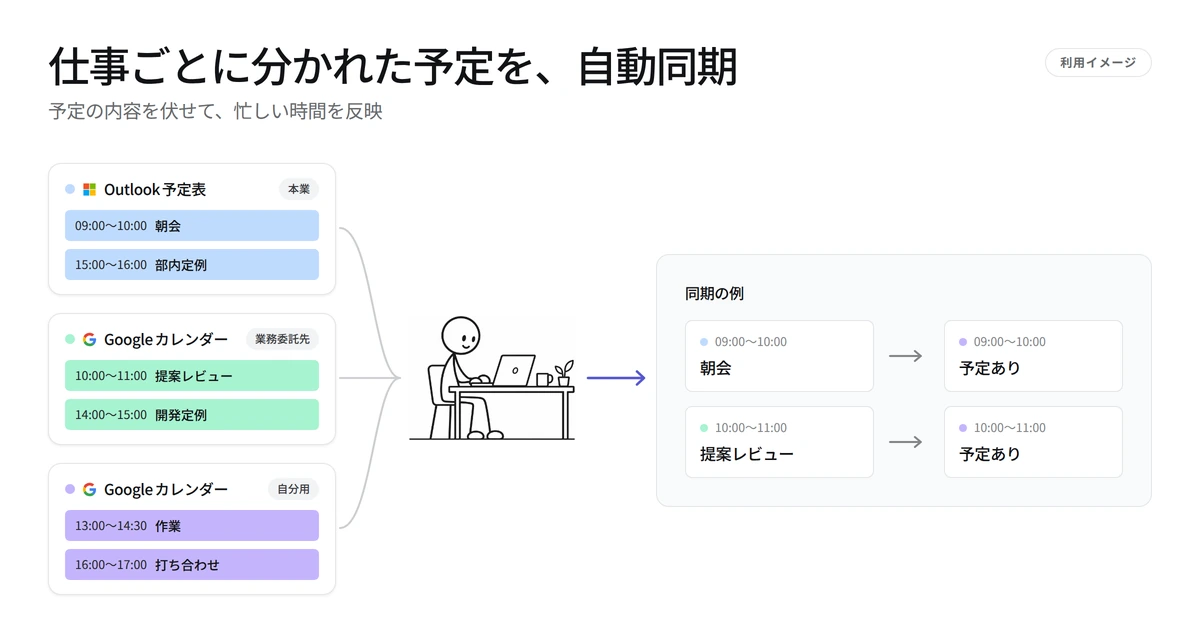
本業はMicrosoft Outlook(Outlook予定表)、業務委託先はGoogleカレンダー。クライアントが増えるたびに、確認するアカウントも増えていく。空いていると思って受けた打ち合わせが、別の仕事の予定と重なっていたことはありませんか。
Lynxのカレンダー自動同期なら、分かれたカレンダーへ予定を自動で反映できます。案件名や打ち合わせの内容を伏せたまま、予定が入っている時間を伝えられるため、複数の仕事を掛け持ちする方の予定管理に役立ちます。
仕事が増えるほど、カレンダーの確認と転記も増えていませんか?
- 本業・副業・クライアントごとのカレンダーを、予定が入るたびに見比べている。
- 別のカレンダーへ「予定あり」を手入力しているが、変更の反映が追いつかない。
- 取引先には空いていない時間を伝えたいが、他の案件名や会議内容までは見せたくない。
自分がすべての予定を把握していても、取引先が確認するカレンダーに反映されていなければ、その時間は空いているように見えます。会議が決まった後に重複に気づくと、謝罪や再調整にも手間がかかります。
予定の内容を伏せて、忙しい時間だけを自動反映
Lynxでは、GoogleカレンダーやOutlook予定表を連携し、予定を反映する同期元と同期先を選びます。設定後は、同期対象となる予定の追加・変更が指定したカレンダーへ反映されます。
他の取引先へ案件情報を出したくない場合は、イベント名を「予定あり」などに変更し、説明や場所などを複製しない方法を選べます。たとえば、次のような反映が可能です。
| 同期元に登録した予定の例 | 同期先に反映する内容の例 |
|---|---|
| A社の提案レビュー/10:00〜11:00 | 予定あり/10:00〜11:00 |
| B社の開発定例/14:00〜15:00 | 予定あり/14:00〜15:00 |
※ 上記は利用イメージです。同期先で誰が予定を確認できるかは、そのカレンダーの共有設定に従います。
Proプランでは、自分用のカレンダーに集約する際に、タイトルや場所、会議URLなど、複製する項目を選ぶ方法も使えます。
カレンダー自動同期の仕組みと設定項目を見る
働き方に合わせた3つの使い方
以下は、働き方に合わせた利用イメージです。どのカレンダーへ、何を反映するかを決めることで、日々の予定管理に取り入れられます。
1. 本業と副業の予定を、それぞれのカレンダーへ反映する
本業ではOutlook予定表、副業ではGoogleカレンダーを使う会社員の方。自分では両方を確認していても、本業の同僚や副業先の担当者が見るカレンダーには、もう一方の予定が入っていません。そのため、すでに予定がある時間を打ち合わせの候補として提案されることがあります。
使い方は、相手が日程確認に使うカレンダーへ予定を反映することです。
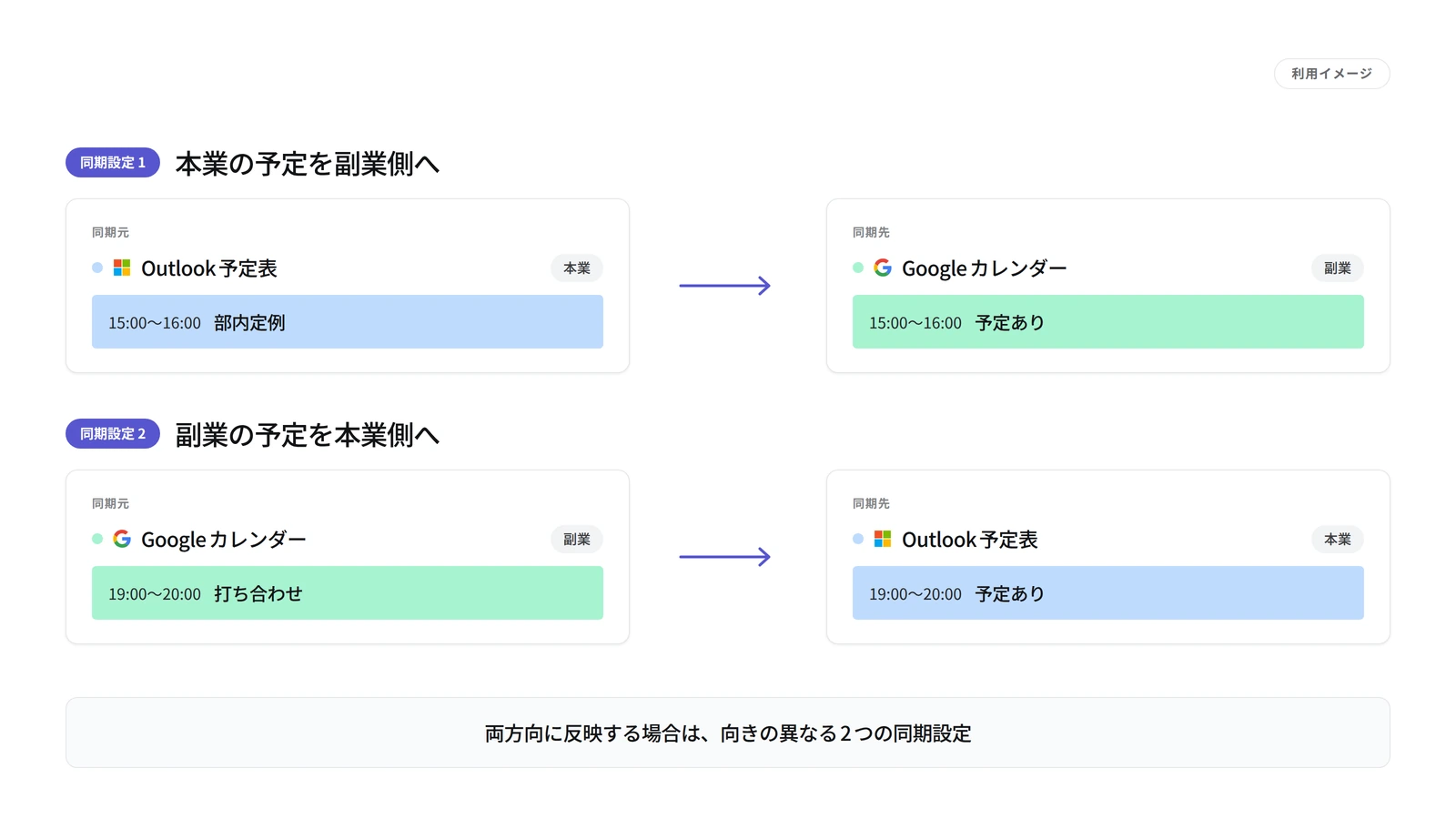
- 本業のOutlook予定表から、副業のGoogleカレンダーへ同期する
- 副業のGoogleカレンダーから、本業のOutlook予定表へも同期する
- 両方ともイベント名を「予定あり」にし、説明や場所などは複製しない設定にする
例えば、平日19時に副業の打ち合わせを登録すると、本業側にも同じ時間帯の「予定あり」が反映されます。本業の同僚が夕方以降の打ち合わせを考える際にも、その時間が埋まっていることを確認できます。副業の予定を変更した場合は、元のカレンダーを更新すれば同期先にも反映されます。
両方向の反映には、向きの異なる2つの同期設定を使います。内容を見せる範囲は分けながら、それぞれの仕事で予定が重なるのを防ぎやすくなります。
2. 複数の業務委託先で、予定の重複を防ぐ
企画支援のA社、開発プロジェクトのB社、顧問契約のC社。それぞれのアカウントで定例やレビューに参加していると、1社で予定が決まるたびに、ほかの委託先のカレンダーへ転記する手間が発生します。急な時間変更があると、元の予定と転記先が食い違うこともあります。
まずは、調整が多い委託先のカレンダーへ、ほかの案件の忙しい時間を反映します。
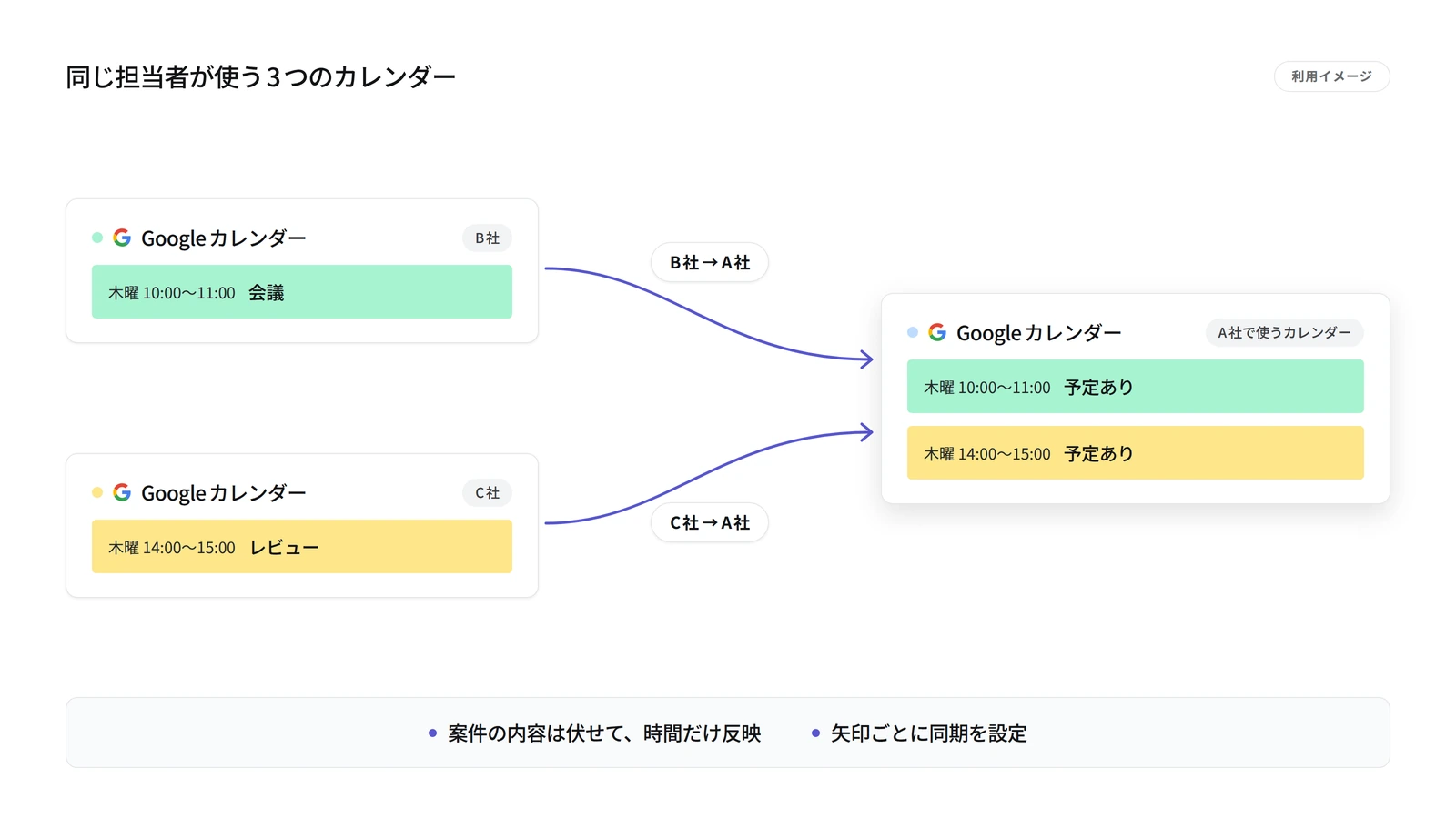
- B社の会議予定を、A社で使うカレンダーへ「予定あり」として同期する。
- C社の面談予定も、別の同期設定でA社のカレンダーへ反映する。
- B社・C社でも同じ情報が必要なら、それぞれを同期先にする設定を追加する。
例えば、木曜10時にB社の会議、14時にC社のレビューがある場合、A社のカレンダーでも両方の時間帯が埋まっている状態になります。A社の担当者に別案件の内容を伝えずに、会議を入れられない時間を共有できます。元の予定を変更すれば、A社側へ手作業で変更を転記する負担も減らせます。
会議に加えて確保したい作業時間があれば、その時間も自分で予定として登録します。カレンダーに登録した時間をもとに同期するため、予定に入っていない稼働時間まで自動で伝わるわけではありません。
3. フリーランスの予定を、普段使うカレンダーに集める
複数のクライアントと働くフリーランスは、案件ごとの会議に加えて、制作・開発などの作業や、自分の用事も含めて一日の予定を組み立てます。朝に確認したときは空いていても、別アカウントへ追加された打ち合わせを見落とすと、予定していた作業時間が取れなくなってしまいます。
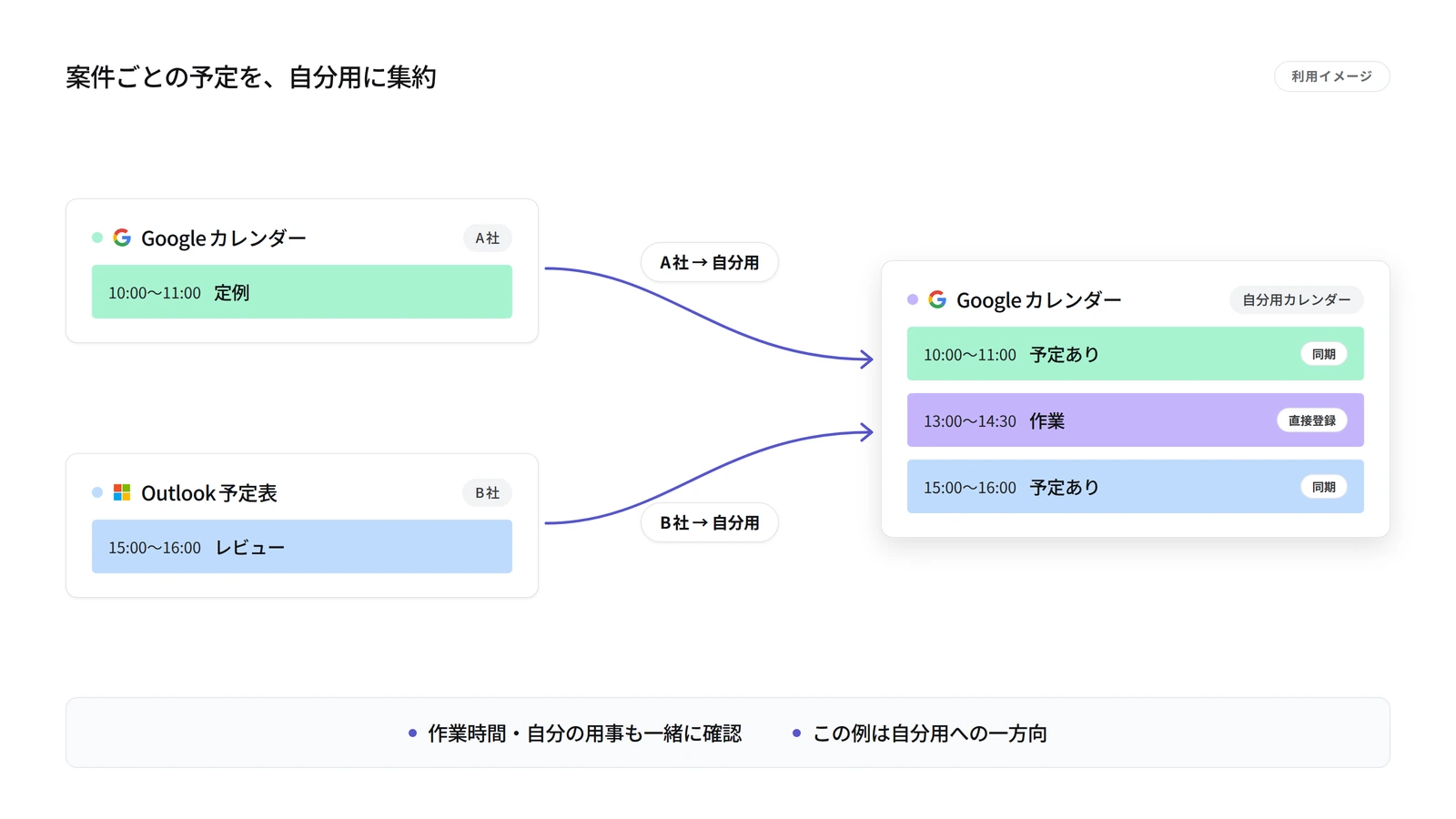
普段確認する自分用のカレンダーを決め、案件ごとの予定を一方向に集めます。
- 各クライアントで使うカレンダーを同期元にする。
- 自分用のGoogleカレンダーやOutlook予定表を同期先にする。
- 自分の用事や確保したい作業時間も、そのカレンダーで管理する。
例えば、午前にA社の定例、午後にB社のレビューがある日は、自分用のカレンダーで両方を確認し、その間に作業時間を確保できます。新しい相談を受けたときも、一日の予定を見渡しながら候補を考えられます。打ち合わせが変更された際は、登録元のカレンダーを更新して反映させます。
集約先には、共有範囲を確認した自分用のカレンダーを選びましょう。この構成は各案件から自分用への一方向なので、自分の用事をクライアント側へ反映する場合は、別途その向きの設定を作成します。自分が一覧で確認する目的と、相手に忙しい時間を伝える目的を整理して設定できます。
利用開始までのステップ
Step1. 使っているカレンダーを連携する- Lynxに登録し、同期に使うGoogle・Microsoftのアカウントを接続します。
- どの予定を、どのカレンダーへ反映するかを決めます。カレンダーを連携した後に、この同期設定を行います。
- 内容を伏せる方法、複製する項目、除外条件を目的に合わせて選び、設定後に同期先の表示を確認します。
1つの同期設定は一方向です。両方向に反映したい場合は、逆向きの設定も作成します。画面に沿った操作は、
GoogleカレンダーとOutlook予定表を同期する方法で確認できます。
よくある質問
同期後も、普段のGoogleカレンダーやOutlook予定表を使えますか?
はい。予定は指定した同期先へ反映されるため、普段使うカレンダーで確認できます。予定を追加・変更する際は元のカレンダーを使い、同期する範囲や反映先を変えるときにLynxの設定を見直します。
取引先に、他の案件名や会議内容が伝わりませんか?
内容を伏せたい場合は、イベント名を「予定あり」などに変更し、説明・場所などを複製しない方法を選んでください。必要な情報を複製する方法もあるため、同期先に合わせて設定を確認します。
特定の曜日や時間帯だけを同期できますか?
はい。曜日や時間帯などの除外条件で、同期する予定を絞り込めます。ただし、除外した予定は同期先に反映されません。予定の重複を防ぐ目的なら、忙しい時間まで除外していないかを確認しましょう。
同期の除外条件の使い方を見る
会社や委託先から発行されたアカウントでも利用できますか?
Google・Microsoftのカレンダーを連携して利用します。組織の設定によって外部サービスへの接続に管理者の承認が必要な場合があるため、所属先・委託先の利用ルールに沿って接続してください。
次の打ち合わせが決まる前に、カレンダーをつなぐ
本業・副業・委託先に分かれた予定を反映できれば、カレンダーを見比べて転記する負担を減らせます。まずは普段使う2つのカレンダーから、必要な時間が反映される状態を作ってみませんか。