一般的に複数カレンダーを一元管理する方法は、同じ画面に表示する、共有・購読する、自動同期するの3つです。
仕事・副業・個人用など、複数のカレンダーをまたいで予定を管理する場合は、予定の内容や公開範囲を調整しながら、必要な予定だけを反映できる自動同期が便利です。
Microsoft Outlook(Outlook予定表)とGoogleカレンダーを使い分けていると、予定を入れる前に複数の画面を見比べなければなりません。確認を忘れると、予定の重複や転記漏れにつながることもあります。
この記事では、複数カレンダーをまとめる方法の違い、自分に合う方法の選び方、Lynxを使って必要な予定を別のカレンダーへ反映する流れを解説します。
この記事で分かること
✅ 複数カレンダーをまとめる代表的な方法
✅ GoogleカレンダーとOutlook予定表を一緒に管理する方法
✅ 仕事・副業・個人予定を整理する考え方
✅ 予定の詳細を見せず、空いていない時間だけを反映する方法
✅ Lynxで複数カレンダーを同期する基本的な流れ
この記事で扱う「複数カレンダー管理」の範囲
この記事では、1人が仕事・副業・個人用などで使い分けている複数アカウントや、Google・Microsoftなど複数サービスのカレンダーを管理するケースを中心に解説します。
たとえば、次のようなケースです。
- 本業ではOutlook予定表を使っている
- 副業では別のGoogleカレンダーを使っている
- 個人や家族の予定は、さらに別のGoogleカレンダーで管理している
- 複数のカレンダーを確認しないと、本当の空き時間が分からない
チーム全員の予定を一覧化するグループウェアや、複数人の工程・シフトを管理するツールとは目的が異なります。
この記事でいう「一元管理」とは、すべてのカレンダーを削除して1つに統合することではありません。必要な予定を、普段確認する場所から把握しやすい状態にすることを指します。
複数カレンダー管理で起きやすい問題
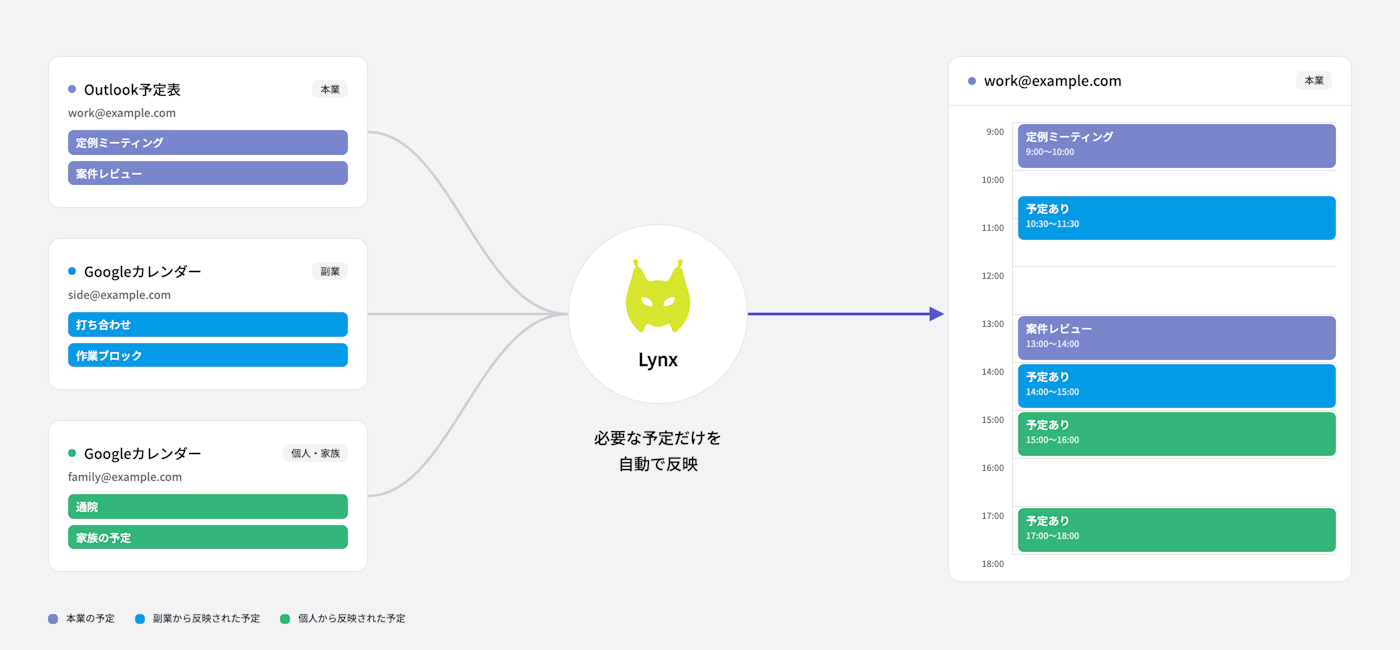
本業のOutlook予定表、副業用のGoogleカレンダー、個人・家族用のGoogleカレンダーを使っていると、それぞれの役割は明確でも、全体の空き時間は見えにくくなります。
複数カレンダー管理では、次のような問題が起きやすくなります。
✅ 予定を確認するたびに複数のカレンダーを開く
✅ 片方のカレンダーに予定を登録し忘れる
✅ 空いていると思った時間に別の予定があり、ダブルブッキングになる
✅ 同じ予定を複数のカレンダーへ手作業で登録する
✅ 仕事の予定を反映したいが、タイトルや参加者までは見せたくない
✅ どのカレンダーを普段確認すべきか分からなくなる
問題は、カレンダーの数だけではありません。
どのカレンダーを見れば全体の予定が分かるのか決まっていないことが、確認漏れや手動転記を増やす原因になります。
複数カレンダーを一元管理する方法は、目的で選ぶ
複数カレンダーを管理する方法は、自分の画面でまとめて見る、他者と共有・購読する、別のカレンダーへ予定を同期するという3つに分けて考えられます。
ただし、以下はGoogleカレンダーとOutlook予定表に共通する操作手順を説明するものではありません。利用できる機能や具体的な設定方法は、カレンダーサービス、アカウントの種類、Web版・アプリ版などの利用環境、組織の管理者設定によって異なります。
ここでは、サービスごとの細かな操作ではなく、何を実現したいかに応じた選び方を整理します。
方法1. 自分の画面で複数のカレンダーをまとめて見る
複数のカレンダーを、同じ画面上に並べたり重ねたりして確認する方法です。
Googleカレンダーでは、追加した複数のカレンダーを表示・非表示にできます。Outlook予定表でも、利用するバージョンによって、複数カレンダーの分割表示やオーバーレイ表示が用意されています。
この方法では、元の予定を別のカレンダーへコピーするのではなく、自分が見ている画面上で複数の予定をまとめて確認します。
メリット
- 元のカレンダーや予定を変更せずに始めやすい
- 複数の予定を1つの画面から確認できる
- 自分だけが予定を確認する場合は、比較的シンプルに運用できる
注意点
- 予定が別のカレンダーへ作成されるわけではない
- GoogleカレンダーとOutlook予定表を同じ画面に表示できるかは、利用するアプリや接続方法によって異なる
- 自分の画面で重ねて表示しても、別アカウント側の空き時間が埋まるわけではない
向いている人
- 自分が複数の予定をまとめて確認できればよい人
- 同じサービス内で複数のカレンダーを使っている人
- 他のアカウントへ予定を反映する必要がない人
方法2. カレンダーを共有・購読して参照する
ほかの人に自分のカレンダーを見せたい場合は「共有」、公開されているカレンダーや別アカウントのカレンダーを自分の画面に追加したい場合は「購読」を利用します。
カレンダーを共有する
特定の人やグループに、カレンダーを閲覧・編集する権限を付与する方法です。
共有できる内容や権限の種類は、GoogleカレンダーとOutlook予定表で異なります。また、会社や学校のアカウントでは、組織の管理者によって外部共有が制限されている場合があります。Googleカレンダーでも、仕事・学校用アカウントの共有可否は管理者が決めると案内されています。
カレンダーを購読する
公開されたカレンダーや、共有用のURLが発行されたカレンダーを自分のカレンダー画面に追加する方法です。
GoogleカレンダーではURLからカレンダーを追加でき、Outlook予定表ではオンラインのiCal・ICSカレンダーを購読できます。更新のタイミングや編集できる範囲は、サービスや設定によって異なります。
メリット
- 家族や同僚など、特定の相手と予定を共有できる
- 学校、イベント、施設などの公開カレンダーを確認できる
- 元のカレンダーを別の場所から参照できる
注意点
- 共有と購読では、権限や用途が異なる
- 共有された予定を編集できるとは限らない
- 更新が反映されるタイミングはサービスや設定によって異なる
- GoogleカレンダーとOutlook予定表をまたぐ場合は、利用できる共有・購読方法を個別に確認する必要がある
向いている人
- 家族や同僚にカレンダーを見せたい人
- 別の人が管理するカレンダーを確認したい人
- 学校やイベントなどの公開予定を追いたい人
💡 インポートは継続的な管理とは別の方法です
ICSやCSVファイルのインポートは、ある時点の予定を別のカレンダーへ取り込むための方法です。カレンダーの移行や過去予定の取り込みには向いていますが、元の予定を継続的に反映する「同期」とは異なります。
方法3. 同期サービスを使って予定を別のカレンダーへ反映する
仕事・副業・個人用などに分かれた予定を、別のカレンダーにも継続的に反映したい場合は、カレンダー同期サービスを利用する方法があります。
ここでいう「自動同期」は、GoogleカレンダーとOutlook予定表に共通する1つの標準操作を指すものではありません。この記事では、Lynxのような同期サービスを使い、同期元の予定を同期先へ反映する方法を指します。
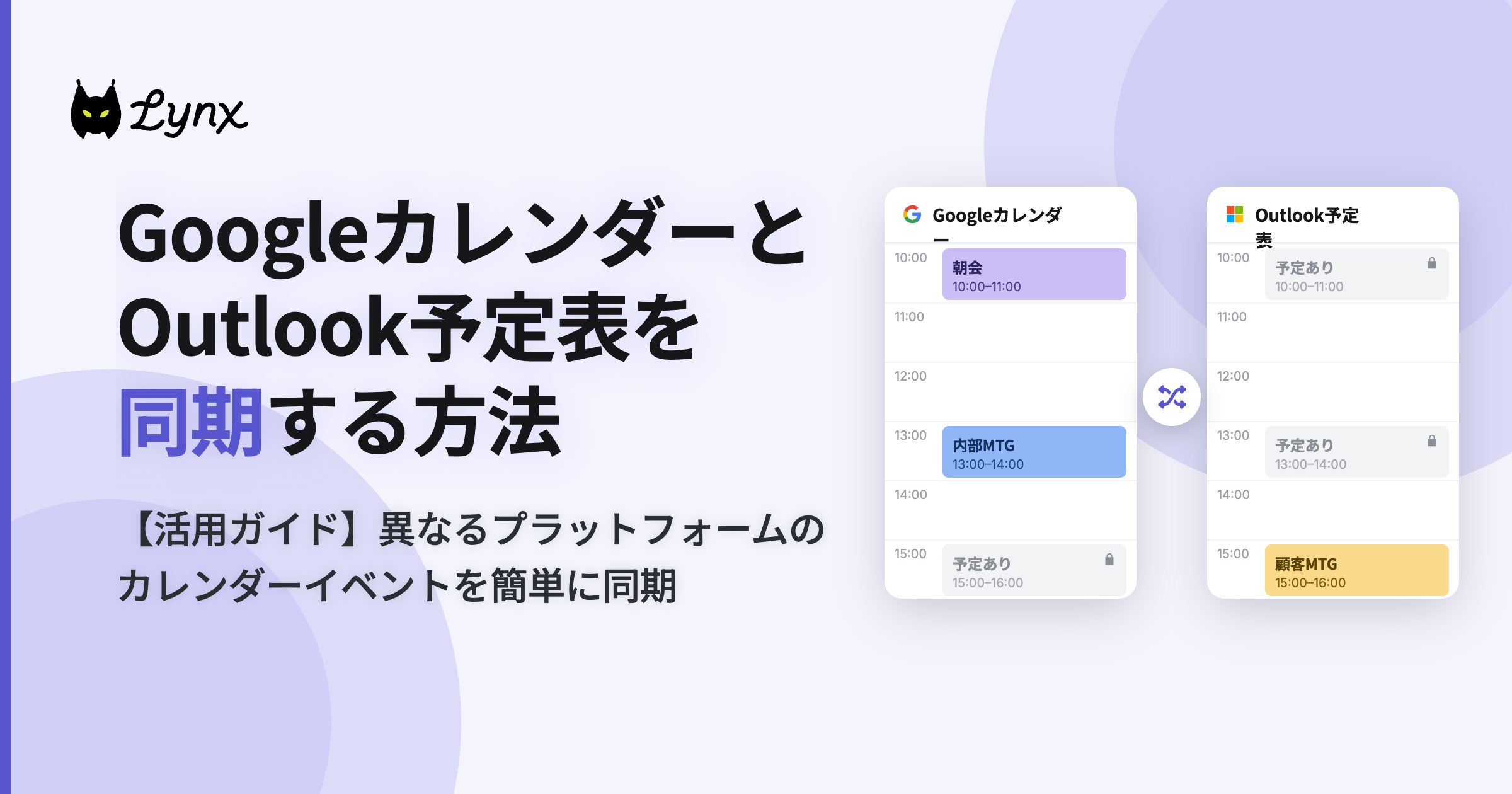
Lynxでは、GoogleカレンダーとOutlook予定表を連携し、同期元と同期先を設定できます。予定の内容を伏せて時間だけを反映したり、曜日・時間帯・タイトルなどの条件で同期対象を調整したりできます。
メリット
- GoogleカレンダーとOutlook予定表をまたいで予定を反映できる
- 普段確認するカレンダーへ必要な予定を集められる
- 予定の内容を伏せ、空いていない時間だけを反映できる
- 同期方向、表示内容、公開範囲、除外条件を調整できる
注意点
- 双方向に反映する場合は、逆向きの同期設定も必要になる
- 同じ予定を複数の経路から反映すると、重複する可能性がある
- 利用できるサービスや設定項目は、同期ツールによって異なる
向いている人
- 仕事・副業・個人で複数のカレンダーを使っている人
- 複数ドメインのメールで予定をまたいで管理したい人(Googleカレンダー、Outlook共に対応)
- 別のアカウント側でも空いていない時間を分かるようにしたい人
- 予定内容を伏せたまま、時間枠だけを反映したい人
目的別|どの方法を選ぶべきか
実現したいこと | 向いている方法 | 予定が別のカレンダーへ作成されるか | 継続的な更新 | 主な注意点 |
|---|---|---|---|---|
| 実現したいこと 自分が複数の予定を1画面で確認したい | 向いている方法 同じ画面に表示 | 予定が別のカレンダーへ作成されるか 作成されない | 継続的な更新 元カレンダーの予定を表示 | 主な注意点 他のアカウント側には反映されない |
| 実現したいこと 家族や同僚に予定を見せたい | 向いている方法 共有 | 予定が別のカレンダーへ作成されるか 原則として作成されない | 継続的な更新 共有元の予定を参照 | 主な注意点 権限や管理者設定の確認が必要 |
| 実現したいこと 別カレンダーの予定を確認したい | 向いている方法 購読 | 予定が別のカレンダーへ作成されるか 通常は参照用として追加 | 継続的な更新 サービスに応じて更新 | 主な注意点 更新間隔や編集可否が異なる |
| 実現したいこと 予定を一度だけ別のカレンダーへ移したい | 向いている方法 インポート | 予定が別のカレンダーへ作成されるか 取り込み先に作成 | 継続的な更新 継続更新されない | 主な注意点 日常的な同期には向かない |
| 実現したいこと 複数カレンダー間で必要な予定を反映したい | 向いている方法 同期サービス | 予定が別のカレンダーへ作成されるか 設定に応じて作成 | 継続的な更新 同期設定に応じて反映 | 主な注意点 同期方向、重複、公開範囲の確認が必要 |
| 実現したいこと 予定詳細を見せずに、埋まった時間だけ反映したい | 向いている方法 表示内容を設定できる同期サービス | 予定が別のカレンダーへ作成されるか 設定に応じて作成 | 継続的な更新 同期設定に応じて反映 | 主な注意点 外部からの見え方を事前に確認する |
一元管理を始める前に決める5つのこと
複数カレンダー管理を始める前に、まず次の5点を整理しましょう。
- 主に確認するカレンダー
- それぞれのカレンダーの用途
- 同期する予定と同期しない予定
- 予定の詳細をどこまで表示するか
- 一方向同期か双方向同期か
たとえば、本業・副業・個人で3つのカレンダーを使っている場合は、次のように整理できます。
カレンダー | 用途 | 管理方針 |
|---|---|---|
Outlook予定表 | 本業 | 予定の詳細を伏せて、副業用カレンダーへ空いていない時間だけ反映する |
GoogleカレンダーA | 副業・普段の確認用 | 本業・個人の予定を含め、全体の空き時間を主に確認する |
GoogleカレンダーB | 個人・家族 | 必要な曜日・時間帯の予定だけ、確認用カレンダーへ反映する |
すべての予定を1つのカレンダーへ移す必要はありません。
元のカレンダーの用途を保ちながら、普段見るカレンダーに、判断に必要な情報だけを集める方法もあります。
Lynxで必要な予定を自動同期する4つのステップ
Lynxは、連携元のカレンダー自体を削除したり、1つのカレンダーへ統合したりするサービスではありません。
同期設定に沿って、必要な予定を別のカレンダーへ反映することで、普段使うカレンダーから全体の予定を把握しやすくします。
STEP1. カレンダーの用途と、主に確認する場所を決める
まず、本業・副業・個人用など、現在利用しているカレンダーを整理します。
そのうえで、普段どのカレンダーから全体の予定を確認したいかを決めます。
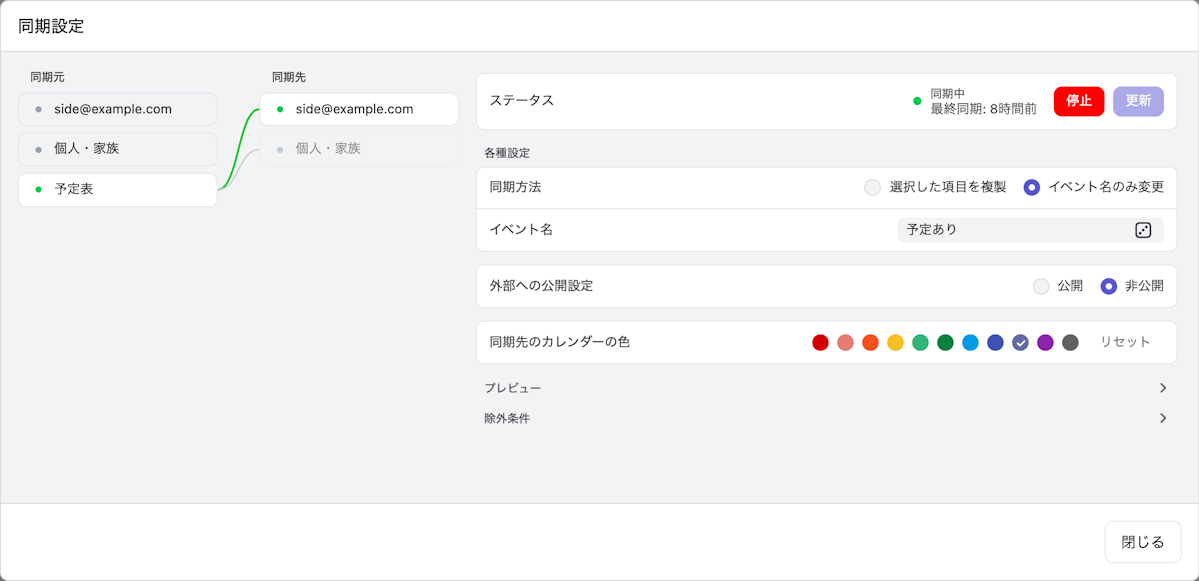
STEP2. カレンダーを連携し、同期元と同期先を選ぶ
GoogleカレンダーやOutlook予定表をLynxへ連携します。
次に、予定がもともと入っている同期元と、その予定を反映させたい同期先を選びます。
たとえば、本業のOutlook予定表に入っている予定を、副業用のGoogleカレンダーでも確認したい場合は、次のように設定します。
Outlook予定表 → Googleカレンダー
STEP3. 表示内容・公開範囲・除外条件を決める
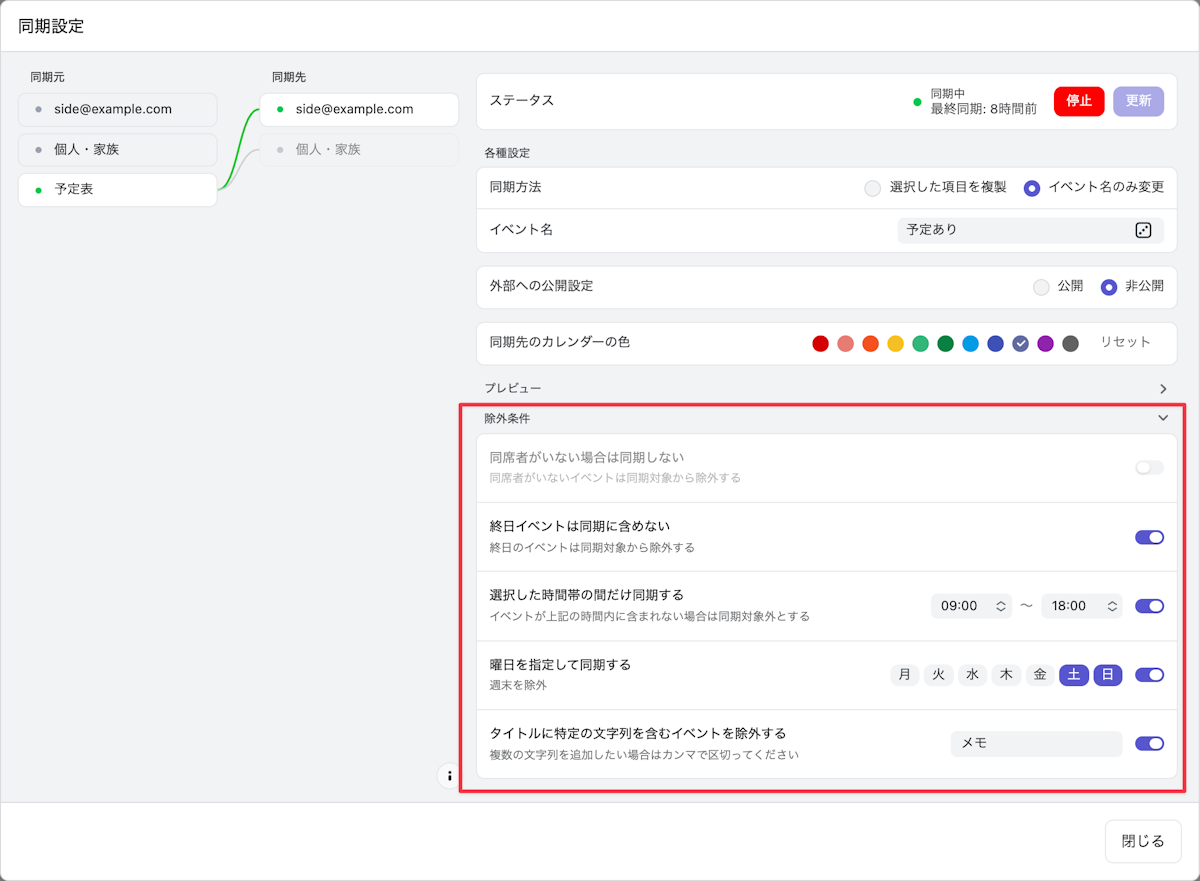
同期先で予定をどのように表示するかを設定します。
予定の詳細を伏せたい場合は、イベント名を「予定あり」「ブロック」などへ変更して、時間だけを反映できます。
予定の情報も同期したい場合は、「選択した項目を複製」を使い、タイトル、説明、参加者、場所、会議ツールなどの反映内容を設定します。
さらに、次の項目も調整できます。
- 同期先での公開・非公開
- 同期先に作られる予定の色
- 同期する曜日・時間帯
- 終日イベントを含めるか
- 参加者の有無
- タイトルに特定の文字列を含む予定を除外するか
※「選択した項目を複製」「同期先のカレンダーの色」など、一部の設定はProプラン限定です。
STEP4. プレビューを確認して同期を開始する
設定が終わったら、プレビューで「自分からの見え方」と「外部からの見え方」を確認します。
予定のタイトルや参加者など、意図しない情報が表示されていないかを確認してから同期を開始します。
ステータスが「同期中」になれば設定完了です。初回は対象となる予定をまとめて反映するため、少し時間がかかることがあります。
Lynxの1つの同期設定は、同期元から同期先への一方向です。
GoogleカレンダーとOutlook予定表の両方から予定を反映したい場合は、同期元と同期先を入れ替えた設定を追加します。
- Outlook予定表 → Googleカレンダー
- Googleカレンダー → Outlook予定表
詳しい画面操作は、以下の記事で解説しています。
👉 GoogleカレンダーとOutlook予定表を同期する詳しい手順
仕事・副業・個人のカレンダー設定例
以下は、Lynxを使って複数カレンダーを管理する場合の設定例です。
公開範囲や除外条件は、勤務先や所属組織のルール、自身のカレンダー運用に合わせて調整してください。
利用シーン | 同期元 | 同期先 | 表示する内容 | 公開設定 | 除外条件の例 | 想定されるメリット |
|---|---|---|---|---|---|---|
| 利用シーン 本業と副業 | 同期元 本業のOutlook予定表 | 同期先 副業用Googleカレンダー | 表示する内容 「予定あり」のみ | 公開設定 非公開 | 除外条件の例 本業の曜日・稼働時間だけを対象にする | 想定されるメリット 副業の予定を入れる前に、本業で埋まっている時間を確認しやすい |
| 利用シーン 仕事とプライベート | 同期元 仕事用Googleカレンダー | 同期先 個人用Googleカレンダー | 表示する内容 「ブロック」のみ | 公開設定 非公開 | 除外条件の例 終日予定や不要な時間帯を除外する | 想定されるメリット 個人用カレンダーから一日の空き時間を確認しやすい |
| 利用シーン GoogleとOutlookを併用 | 同期元 Outlook予定表 | 同期先 普段確認するGoogleカレンダー | 表示する内容 用途に応じて設定 | 公開設定 公開または非公開 | 除外条件の例 不要な曜日・予定を除外する | 想定されるメリット サービスを行き来する回数や手動転記を減らせる |
| 利用シーン GoogleとOutlookを双方向で管理 | 同期元 Outlook予定表とGoogleカレンダー | 同期先 それぞれの反対側 | 表示する内容 用途に応じて設定 | 公開設定 カレンダーごとに設定 | 除外条件の例 必要な予定だけを対象にする | 想定されるメリット どちらへ予定を入れても、もう一方から空き時間を把握しやすい |
複数カレンダー管理でよくある失敗と予防方法
設定を増やしすぎると、かえって予定の流れが分かりにくくなることがあります。
最初は必要最小限のカレンダーと同期経路から始めましょう。
よくある失敗 | 予防方法 |
|---|---|
すべての予定を無条件で同期する | 曜日・時間帯・終日予定などの除外条件を設定する |
双方向同期を整理せずに設定する | 「どのカレンダーから、どのカレンダーへ反映するか」を図にしてから設定する |
予定の詳細や参加者情報を必要以上に同期する | 空き時間だけ分かればよい場合は、イベント名のみ変更する |
同期元と同期先を逆にする | 予定が入っている側と、普段確認する側を開始前に確認する |
主に確認するカレンダーを決めていない | 日常的に開くカレンダーを1つ決める |
終日予定や個人予定まで反映する | 同期する曜日・時間帯・予定を絞り込む |
公開範囲を確認せずに開始する | プレビューで外部からの見え方を確認する |
別の同期サービスと同じ経路を同時に動かす | 既存の同期設定を確認し、同じカレンダー間の同期を重複させない |
同じ予定を複数の経路から同じ同期先へ反映すると、予定が重複して見える可能性があります。
また、ほかのカレンダー同期サービスとLynxで、同じカレンダー間の同期を同時に動かさないようにしてください。
同期を始める前に、既存の同期設定や購読経路を確認し、必要最小限の経路だけを有効にしましょう。
複数カレンダー管理に関するよくある質問
複数のGoogleカレンダーを1つにまとめられますか?
複数のGoogleカレンダーを同じ画面に表示する方法や、必要な予定を普段使うGoogleカレンダーへ反映する方法があります。Lynxでは、元のカレンダーを削除・統合せず、同期設定に沿って必要な予定を別のカレンダーへ反映できます。
GoogleカレンダーとOutlook予定表を一緒に管理できますか?
Lynxでは、GoogleカレンダーとOutlook予定表を連携できます。同期元と同期先を決めて必要な予定を反映すれば、普段使うカレンダーから両方の予定を把握しやすくなります。双方向に反映したい場合は、逆向きの同期設定も追加します。
予定の詳細を見せずに同期できますか?
「イベント名のみ変更」を使うと、同期先には「予定あり」「ブロック」などの名前を表示し、元の予定の詳細を伏せられます。公開・非公開も設定できるため、同期開始前にプレビューで外部からの見え方を確認してください。
一方向同期と双方向同期の違いは何ですか?
一方向同期は、「AからB」のように決めた方向へ予定を反映する設定です。双方向で反映したい場合は、「AからB」に加えて、同期元と同期先を入れ替えた「BからA」の設定も作成します。それぞれ独立した同期設定として管理します。
複数カレンダーを同期すると予定が重複しませんか?
同じ予定を複数の経路から同じ同期先へ反映すると、重複する可能性があります。同期元・同期先・同期方向を整理し、ほかの同期サービスで同じ経路を設定していないか確認してから、必要最小限の設定で始めてください。
スマートフォンでも同期された予定を確認できますか?
同期先の予定をスマートフォンで確認できるかは、利用中のカレンダーアプリやアカウントの表示設定によります。同じアカウントでログインし、対象のカレンダーが表示対象になっているかを確認してください。詳しくは利用中のアプリの仕様もご確認ください。
まとめ|複数カレンダー管理は「どこで見るか」から決めよう
複数カレンダーを一元管理するときは、ツールを選ぶ前に、普段確認するカレンダーと反映する情報を決めることが大切です。
✅ 管理するカレンダーと用途を整理する
✅ 主に確認するカレンダーを決める
✅ 表示・共有・購読・自動同期から目的に合う方法を選ぶ
✅ 同期元と同期先を設定する
✅ 予定の詳細と公開範囲を決める
✅ 曜日・時間帯などの除外条件を設定する
✅ プレビューで自分と外部からの見え方を確認する
✅ 必要に応じて逆方向の同期設定を追加する
Lynxを使うと、GoogleカレンダーやOutlook予定表にある必要な予定を、別のカレンダーへ自動で反映できます。
複数の予定表を毎回見比べる負担や、同じ予定を手作業で登録する回数を減らしたい方は、まず1つの同期経路から設定してみてください。
※「選択した項目を複製」「同期先のカレンダーの色」など、一部の設定はProプラン限定です。
ヘルプセンター・関連記事
GoogleカレンダーとOutlook予定表を同期する具体的な画面操作は、以下の記事で解説しています。
👉 GoogleカレンダーとOutlook予定表を同期する詳しい手順
同期元・同期先、同期方法、公開設定、除外条件などの詳しい仕様は、Lynxヘルプセンターをご確認ください。
複数カレンダーの予定をLynxで自動同期
Lynxなら、GoogleカレンダーやOutlook予定表を連携し、必要な予定を別のカレンダーへ自動で反映できます。
✅ GoogleカレンダーとOutlook予定表を連携
✅ 仕事・副業・個人用の予定を、普段使うカレンダーから確認
✅ 予定の詳細を表示せず、空いていない時間だけを反映
✅ 曜日・時間帯・タイトルなどの条件で同期対象を調整
Lynxのアカウントは無料で作成できます。複数のカレンダーを行き来する負担を減らしたい方は、機能の仕組みをご覧ください。
Lynxコミュニティに参加しよう!
Lynxを気に入っていただけましたか?
ぜひDiscordのLynxコミュニティにご参加ください!
メンバーになると、以下の特典があります。
✅ 最新アップデート情報をいち早く入手
✅ 開発チームへ直接フィードバックを共有
✅ Lynxユーザー向けの特別イベントに参加
ぜひ、あなたもLynxコミュニティに参加してください!