
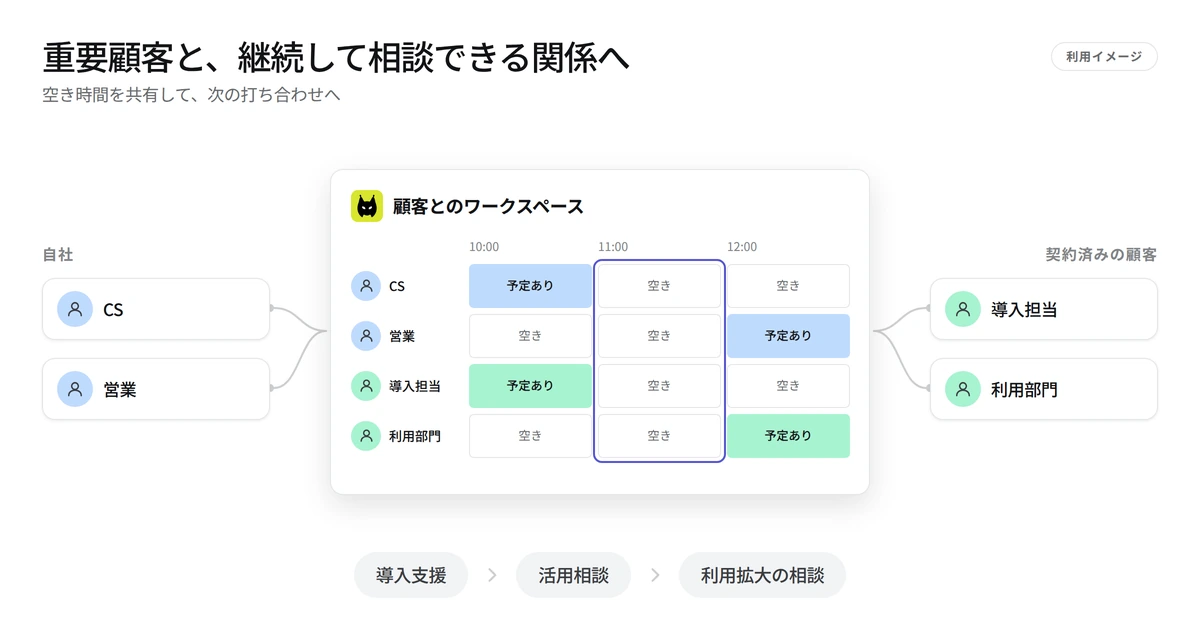
高単価の法人向けSaaSなど、契約後も手厚い支援が必要な顧客とは、導入準備、使い方の相談、定例会、追加の機能提案と、何度も打ち合わせを重ねます。そのたびに顧客と社内の担当者へ候補日を聞き直していませんか。
これからご紹介するワークスペース機能を利用すれば、顧客満足度向上に繋げることができます。Lynxのワークスペースなら、契約済みの重要顧客と営業・CS(カスタマーサクセス)担当者が、会社をまたいで空き時間を共有できて、継続的な支援や相談の場を設けやすくすることができるのです。
顧客との接点を増やしたいのに、日程調整が負担になる
- 顧客の担当者とCSが空いていても、同席する技術担当の予定が合わない
- 導入支援から活用相談へ進むたびに、参加者を確認して候補日を集め直している
- 定例会で追加の相談が出ても、次の打ち合わせを決めるまでにメールの往復が続く
- 顧客の空き時間が分かっても、こちらから会議を入れることには気を使う
重要な顧客ほど、営業、CS、技術担当など複数の人が支援に関わります。顧客側も、導入を進める担当者、実際の利用者、部門責任者など、相談内容によって参加する人が変わります。
その都度、必要なメンバーの共通の空き時間を確認できれば、打ち合わせの準備や顧客の課題を理解するために時間を使いやすくなります。
顧客と自社の担当者が、同じワークスペースで空き時間を共有
顧客ごとにワークスペースを作り、その顧客の関係者と自社の支援担当者を招待します。各自が普段使うGoogleカレンダーやMicrosoft Outlook(Outlook予定表)を接続して、表示するカレンダーを選びます。
ワークスペースに共有されるのは「予定あり」の情報だけです。予定のタイトルや具体的な内容は、ほかのメンバーには表示されません。顧客の社内会議や、自社のほかの商談の内容を見せずに、ワークスペースを利用すれば、打ち合わせの候補を探せます。
ワークスペースの仕組みを見る
顧客との関係に合わせた3つの活用例
以下は、契約済みの法人顧客を継続して支援する場面を想定した利用例です。
1. 導入支援で、顧客とCS・技術担当の繰り返し行われる打ち合わせ
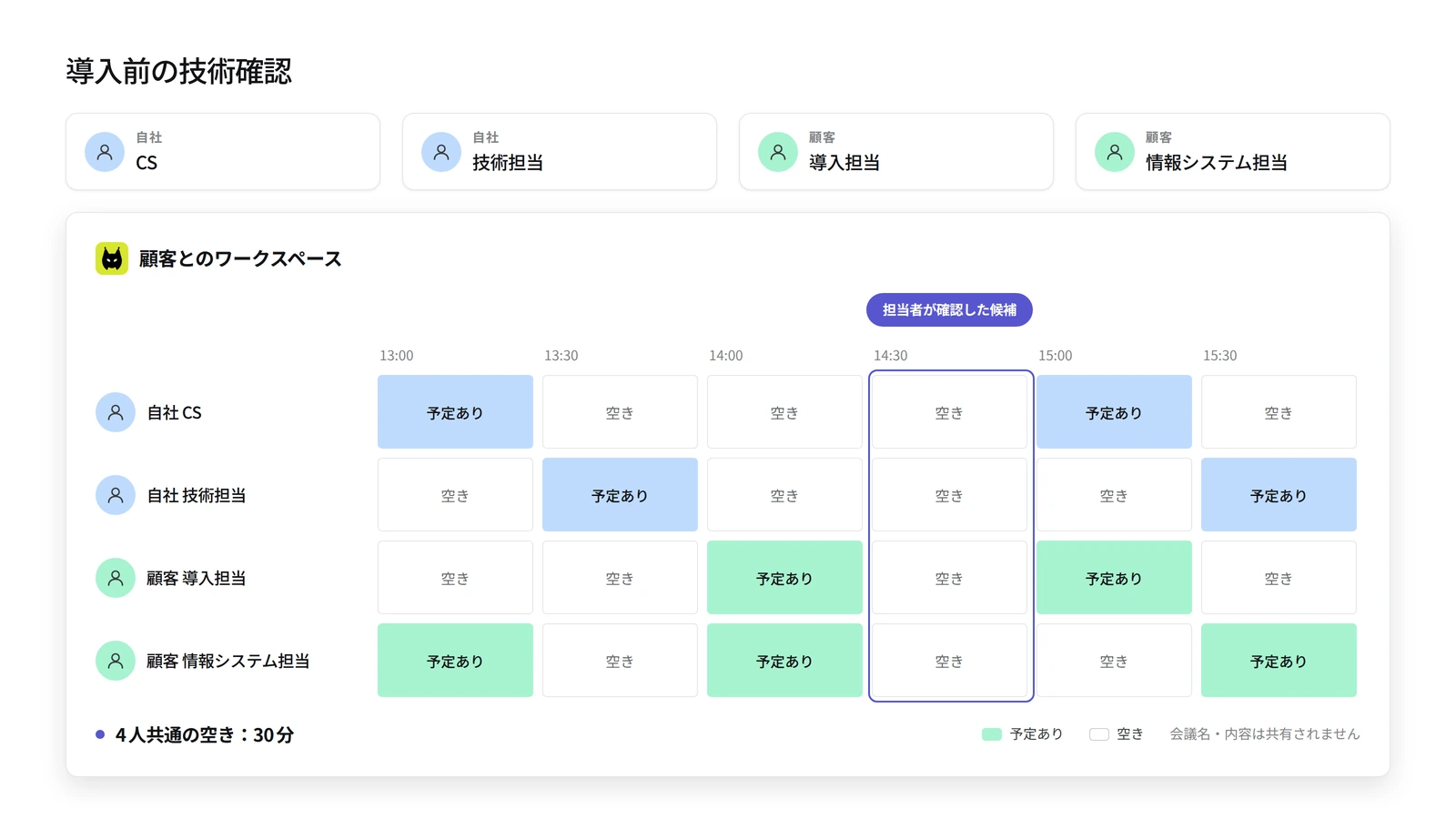
例えば、業務管理SaaSを契約した顧客が、利用開始に向けて初期設定と社内説明の準備を進めているオンボーディングの場面です。自社のCS担当は、顧客の導入担当者と何度も打ち合わせを行います。接続方法の確認には自社の技術担当と顧客の情報システム担当者も参加するため、CSと顧客窓口の二人だけでは日程を決められません。
使い方: 顧客との導入支援用ワークスペースに、この4人を招待します。各自が自社のアカウントで参加してカレンダー連携の設定を行い空き時間を共有し、CS担当が今回の議題に必要なメンバーを選んで空き時間を確認します。顧客に自社のメールアドレスを発行してもらう必要はありません。
運用の例: メンバーを招待したワークスペースで、各メンバーの空いている30分を確認した後に、候補日を設定した日程調整URLをメンバーへメールまたはチャットで送ります。
導入支援を続ける間、同じワークスペースを使えるため、打ち合わせのたびに関係者全員へ空き時間を聞き直す手間を減らせます。利用開始までに確認したいことを、必要な担当者と相談しやすくなります。
2. 顧客の困りごとを継続してヒアリングする定例会
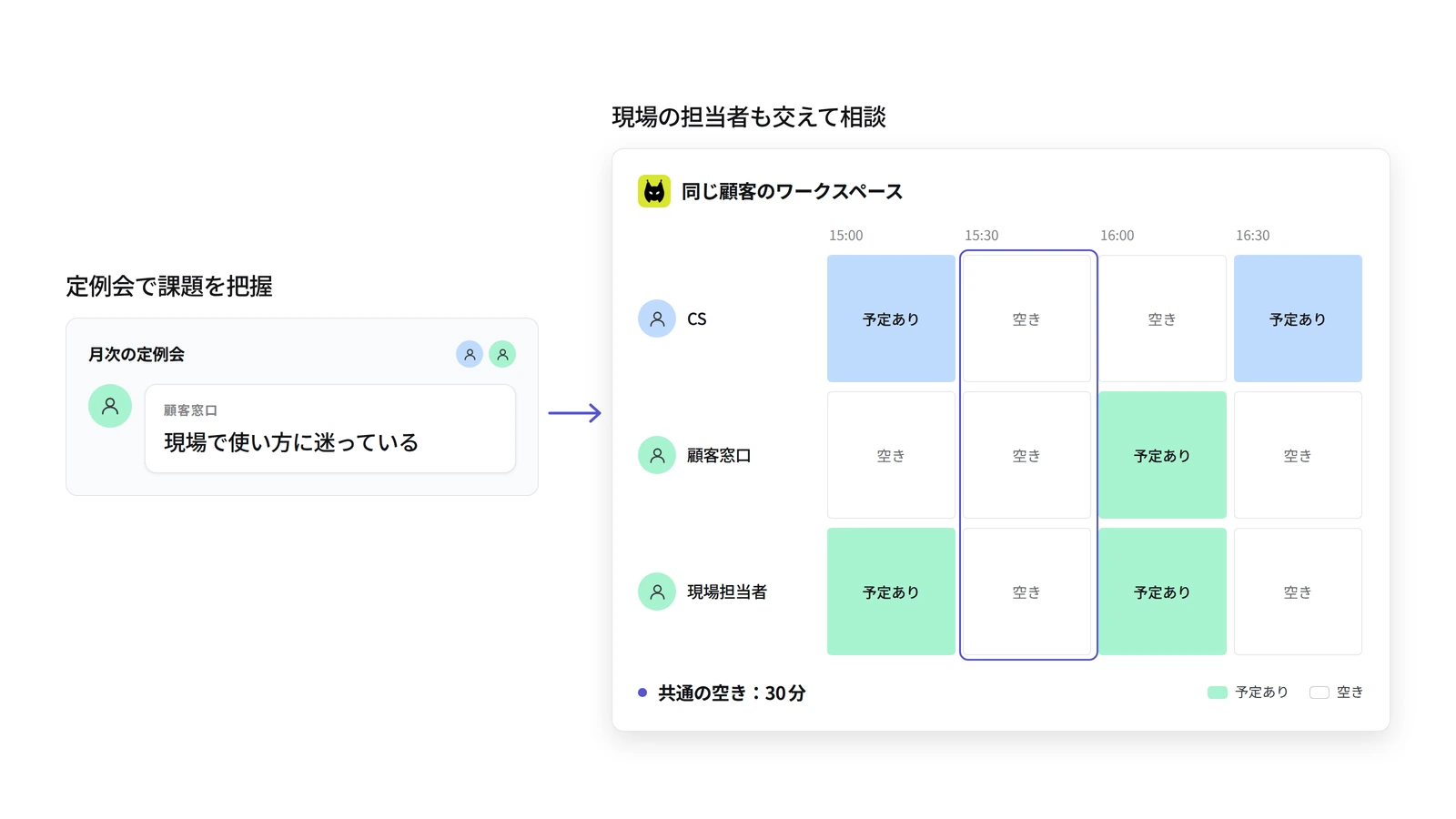
例えば、導入後の重要顧客と、毎月の定例会で利用状況や現場の困りごとを確認している場面です。いつもの顧客窓口から「現場で使い方に迷っている」と聞いても、実際に使う担当者が定例会に参加していなければ、別の相談の場を設ける必要があります。顧客窓口を通じて何度も候補を聞くと、相談の設定自体が負担になります。
使い方: 導入後も顧客とのワークスペースを使い、CS、顧客窓口、継続して相談に参加する現場の担当者で空き時間を共有します。新たに参加する人にはワークスペースへの招待とカレンダー設定を案内し、相談内容に合うメンバーの空き時間を確認します。
運用の例: 定例会で運用上の課題が出たら、CSが現場の担当者も含めた30分の候補を選び、顧客側に確認します。面談で実際の操作や業務の進め方を聞き、対応後の振り返りも同じワークスペースで調整します。顧客が都合のよいときに相談を申し込みたい場合は、予約URLも案内できます。
定例会で気づいた課題を、具体的な活用相談につなげやすくなります。日程を聞き直す負担を減らし、顧客の状況を継続して理解するための接点を保てます。
3. 個別の相談から、利用拡大や追加サービスの相談につなげる
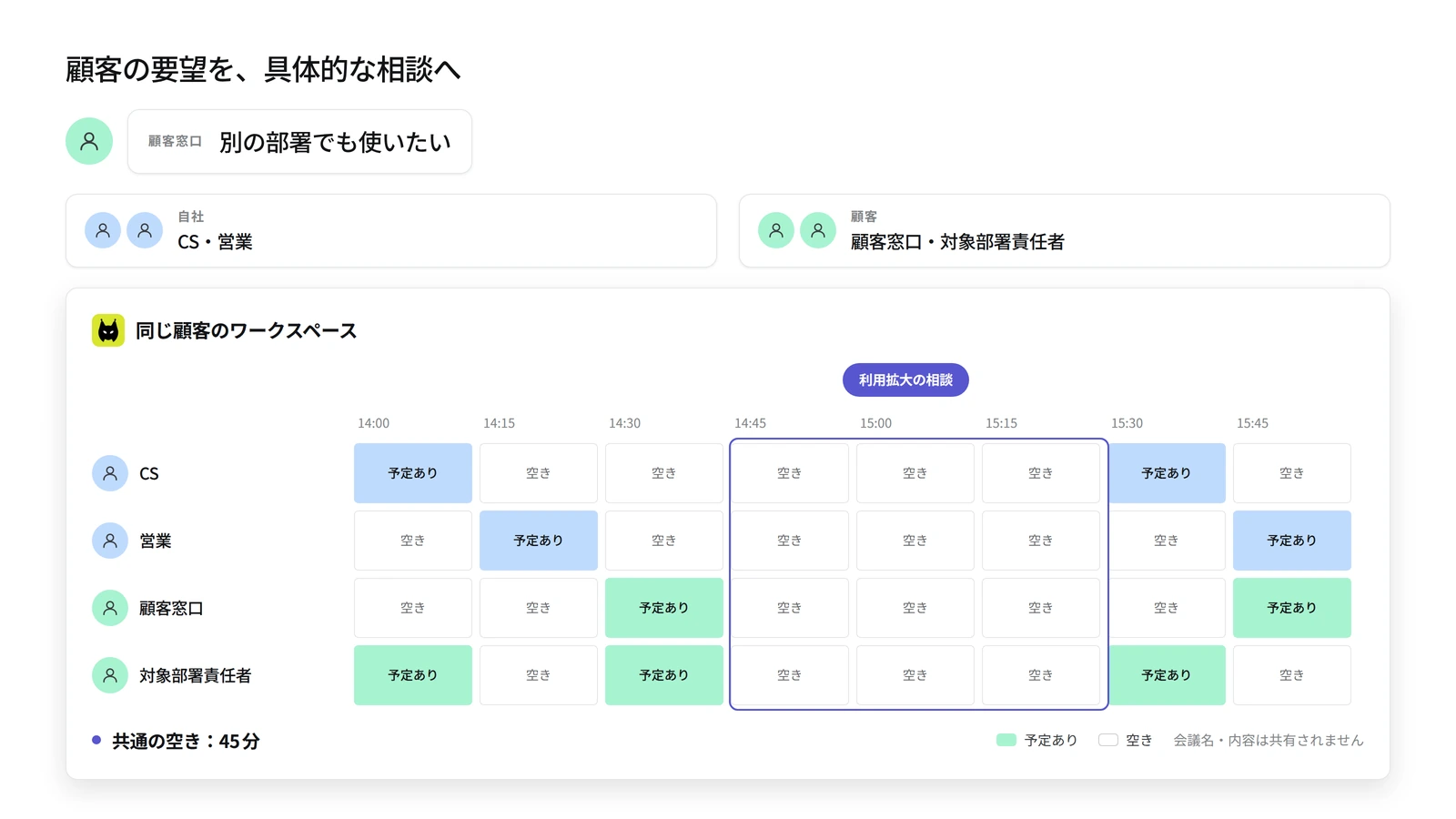
例えば、既存顧客との活用相談で「別の部署でも使いたい」「関連する業務もまとめて改善したい」という要望が出た場面です。上位プランや利用範囲の拡大を検討するアップセル、関連サービスを検討するクロスセルの相談には、CSに加えて営業担当や、顧客の部門責任者が必要になることがあります。
使い方: 顧客とのワークスペースに、継続して相談に関わる営業担当や部門責任者を招待します。各自のカレンダー設定が済んだら、CSが今回の相談に必要なメンバーの共通の空き時間を確認します。すでに把握している顧客の課題をもとに、誰と何を話すかを整理してから候補を選びます。
運用の例: CSが要望を受けたら、営業、顧客窓口、対象部署の責任者と話せる60分枠を探します。相談の目的を添えて日程調整URLを送り、顧客に日時を選んでもらいます。技術面の確認が必要になれば、次回は技術担当も含めた空きを確認します。
日頃の支援で把握した課題から、具体的な追加相談の場を設けやすくなります。顧客の目的に合う提案を、営業とCSが一緒に検討するための接点として活用できます。
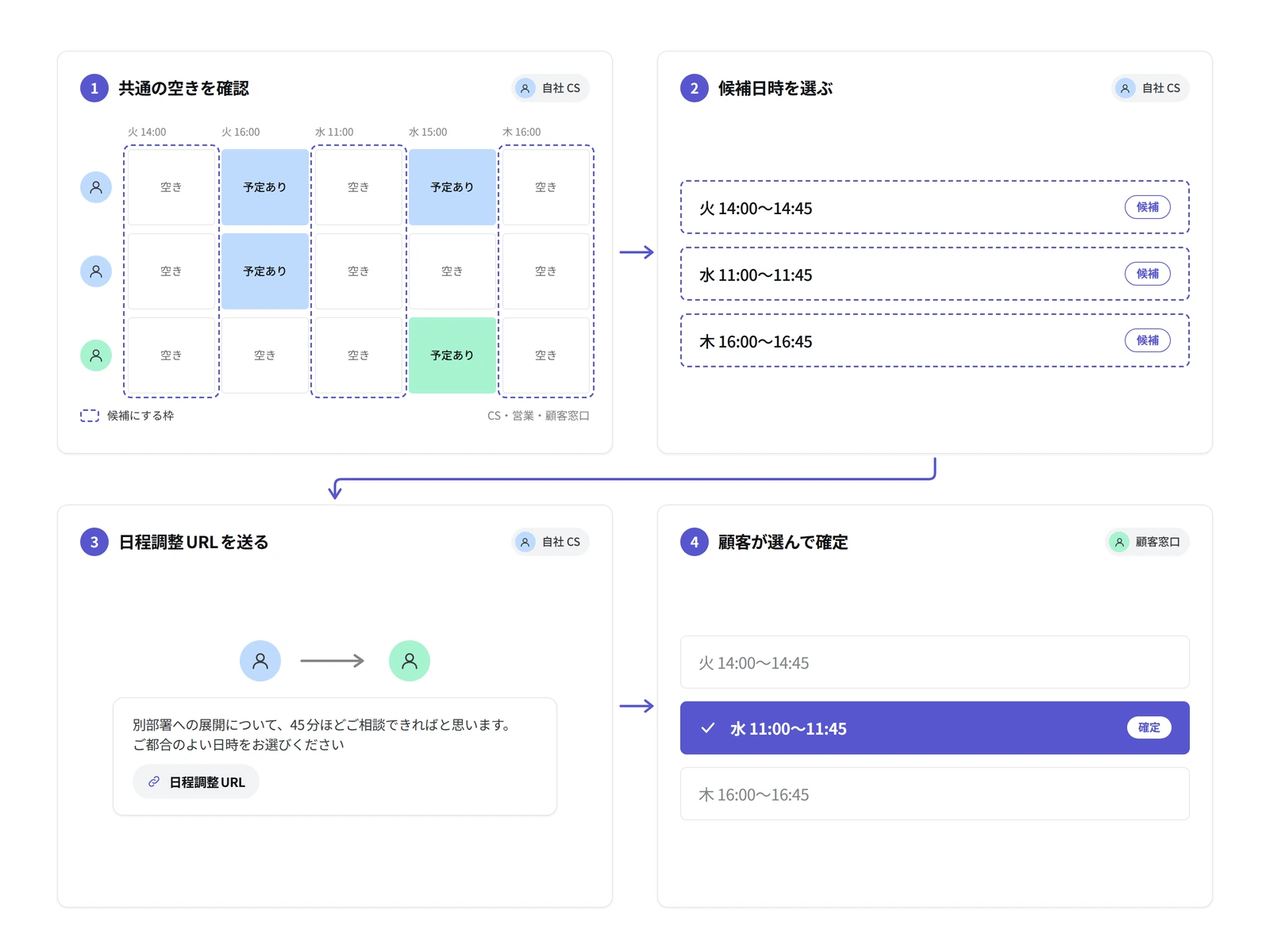
空き時間を確認し、最後は顧客に選んでもらう
継続してやり取りしている顧客でも、空いている時間へ直接会議を入れることには気を使うものです。ワークスペースで候補を探し、日程調整URLで相手に選んでもらう方法を組み合わせられます。
- 参加者の空きを確認する:顧客と自社の担当者から、今回の打ち合わせに必要なメンバーを選びます
- 候補日時を選ぶ:日程調整の「候補を送る」で、共通の空き時間から、例えば3つの候補を選びます
- 顧客へURLを送る:相談の目的と所要時間を添えて、メールやチャットで案内します
- 顧客に選んでもらう:提示された候補から、都合のよい日時を選んでもらって確定します
「次回は、別部署への展開について45分ほどご相談できればと思います。以下のURLから、ご都合のよい日時をお選びください」といった案内なら、会議の目的と選んでほしいことを一緒に伝えられます。
日程調整機能を見る
重要顧客(VIP)と継続的なコミュニケーションを構築する
1. 対象の顧客と、相談する場面を決める
導入支援や月次の活用相談など、繰り返し打ち合わせる顧客を選びます。誰と空き時間を共有するかを顧客と確認し、各社の外部サービス接続(Lynx利用)に必要な手続きを整理します。
2. 顧客ごとのワークスペースに関係者を招待する
顧客の関係者と自社の支援担当者を招待します。参加者がLynxに登録し、表示するカレンダーを設定・連携したら、必要な予定が「予定あり」として反映されていることを確認します。
3. 打ち合わせの日程を調整する
共通の空き時間から候補を探し、必要に応じて日程調整URLを送ります。担当者が交代したときは参加メンバーを見直し、顧客との支援関係に合わせて運用を続けます。
よくある質問
顧客にもLynxへの登録が必要ですか?
ワークスペースで空き時間を共有する場合は、顧客側にも登録・ログインとカレンダー設定が必要です。日程調整URLや予約URLから日時を選ぶだけなら、相手はLynxに登録せず利用できます。
参加方法を見る、URLからの日程調整を見る
ほかの顧客との商談や、社内会議の内容も見えますか?
ワークスペースでは、予定のタイトルや具体的な内容はほかのメンバーに表示されません。顧客ごとにワークスペースを作り、その支援に関わるメンバーを招待して使います。
すべての顧客を招待する必要がありますか?
まずは継続的な打ち合わせが多い重要顧客から始められます。ワークスペースへの参加が難しい相手には、自社担当者の予定をもとにした日程調整URLや予約URLを案内し、日時を選んでもらう使い方もあります。
重要顧客と、次の相談につながる接点に
導入支援、定例会、利用拡大の相談。契約後に何度も関わる顧客と空き時間を共有しておけば、その時々に必要な担当者と話す場を調整しやすくなります。
対象となる顧客数や担当者、現在の支援の進め方に合わせて、ワークスペースの使い方をご相談いただけます。