いつもLynxをご利用いただきありがとうございます!
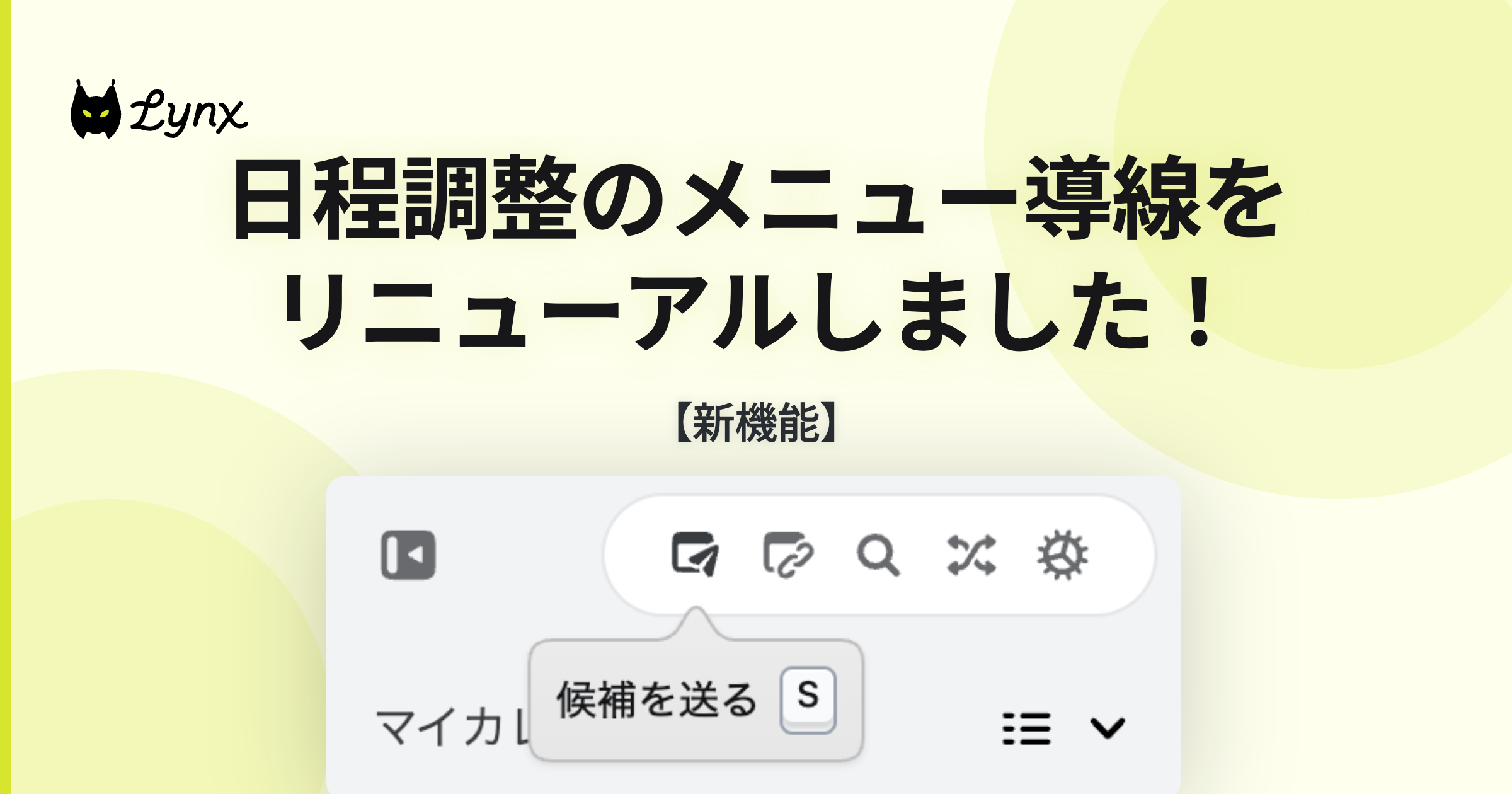
今回は、日程調整の入り口を見直したメニューの導線リニューアルのお知らせです。「候補を送る」と「予約URL」を、サイドメニューの上部に集約しました。
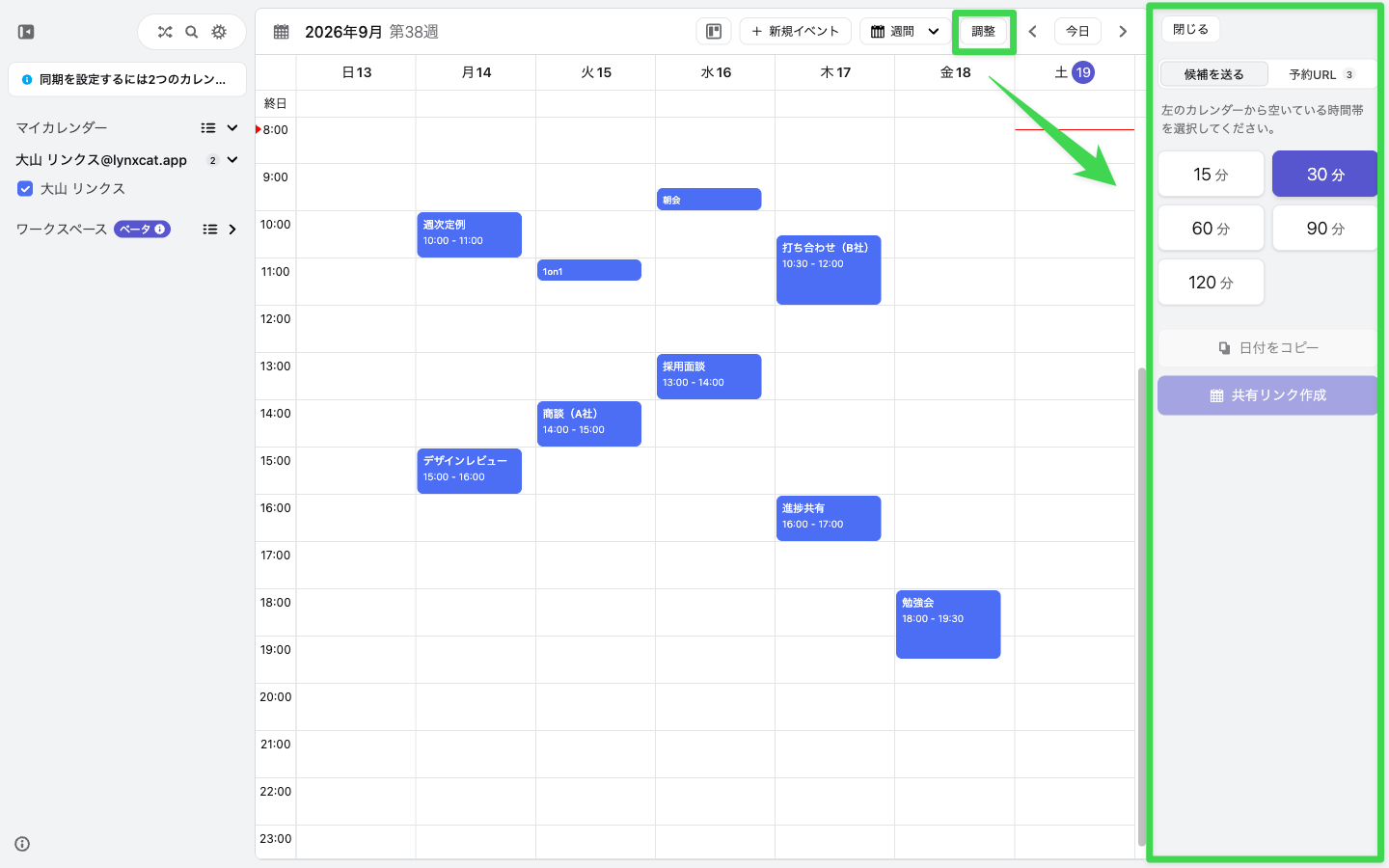
これまでは、カレンダー上部のヘッダーにある「調整」ボタンを押すと、カレンダーの右側にメニューが開き、タブで「候補を送る」と「予約URL」を切り替える形でした。
ただ、いままでは同じメニューの中にタブで同居していたため、どちらを使えばよいのか分かりにくく、開くとカレンダーの表示領域も狭くなってしまっていました。予約URLについても、作ったURLを確認やコピーするには領域が狭いという問題がありました。
そこで今回、入り口から操作の流れまで、まとめて作り直しました!
リニューアル前
ヘッダーの「調整」ボタンから、カレンダーの右側にタブ式のメニューが開く形。
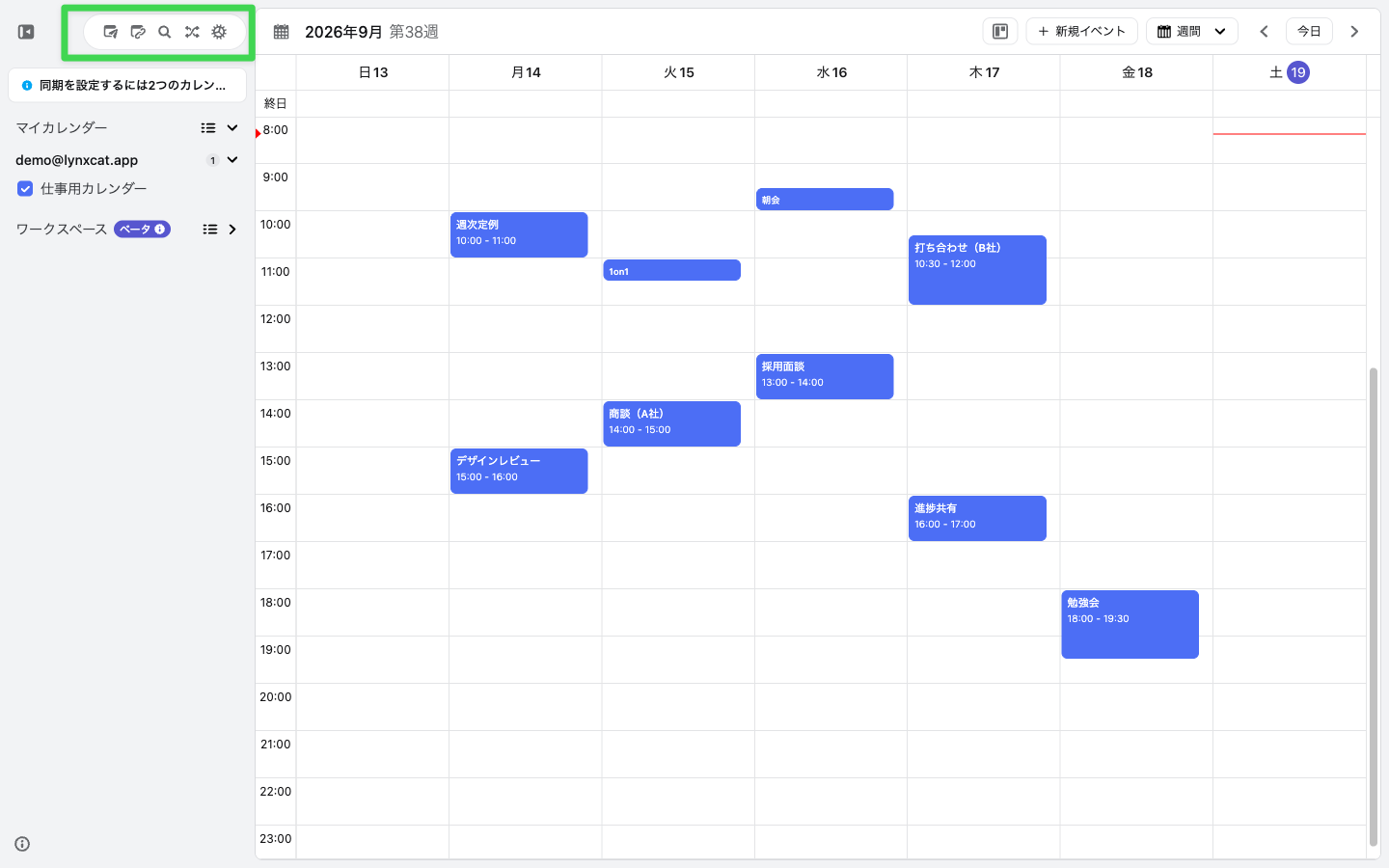
リニューアル後
入り口はサイドメニューの上部へ移動しました。
それぞれの変更点を、順番にご紹介します。
今回のリニューアルで変わったこと
✅ サイドメニューの上部に、よく使う機能への導線を集約
今回追加した紙飛行機アイコンが「候補を送る」、リンクアイコンが「予約URL」です。検索・同期設定・設定と合わせて、サイドメニュー上部の一列にまとまりました。

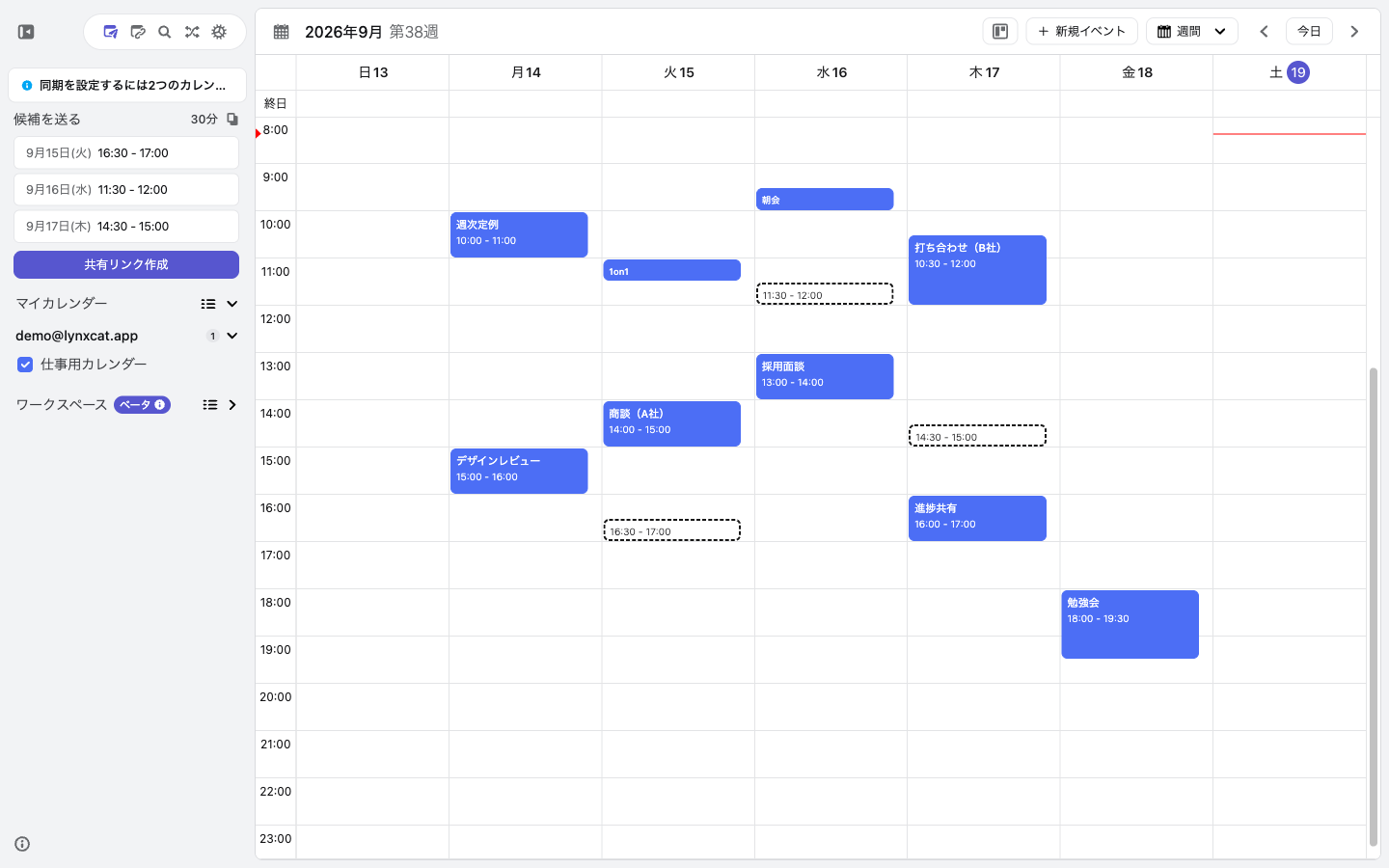
✅ 「候補を送る」は、サイドメニューの中で完結します
紙飛行機アイコンを押すと、サイドメニューに候補送付のパネルが開きます。あとはカレンダーから空いている時間帯を選ぶだけ。所要時間はパネル右上の表示をクリックすると、15分・30分・60分・90分・120分から選べます(初期値は設定の「デフォルトのイベントの長さ」に従います)。
選んだ候補はそのままパネルに一覧表示され、「日付をコピー」からメールやチャットにそのまま貼り付けられます。そのまま共有リンクを作ることもできます。カレンダーの表示領域が狭くならないので、予定を見比べながら候補を選べるようになりました。
詳しい使用方法は、ヘルプページ をご確認ください。
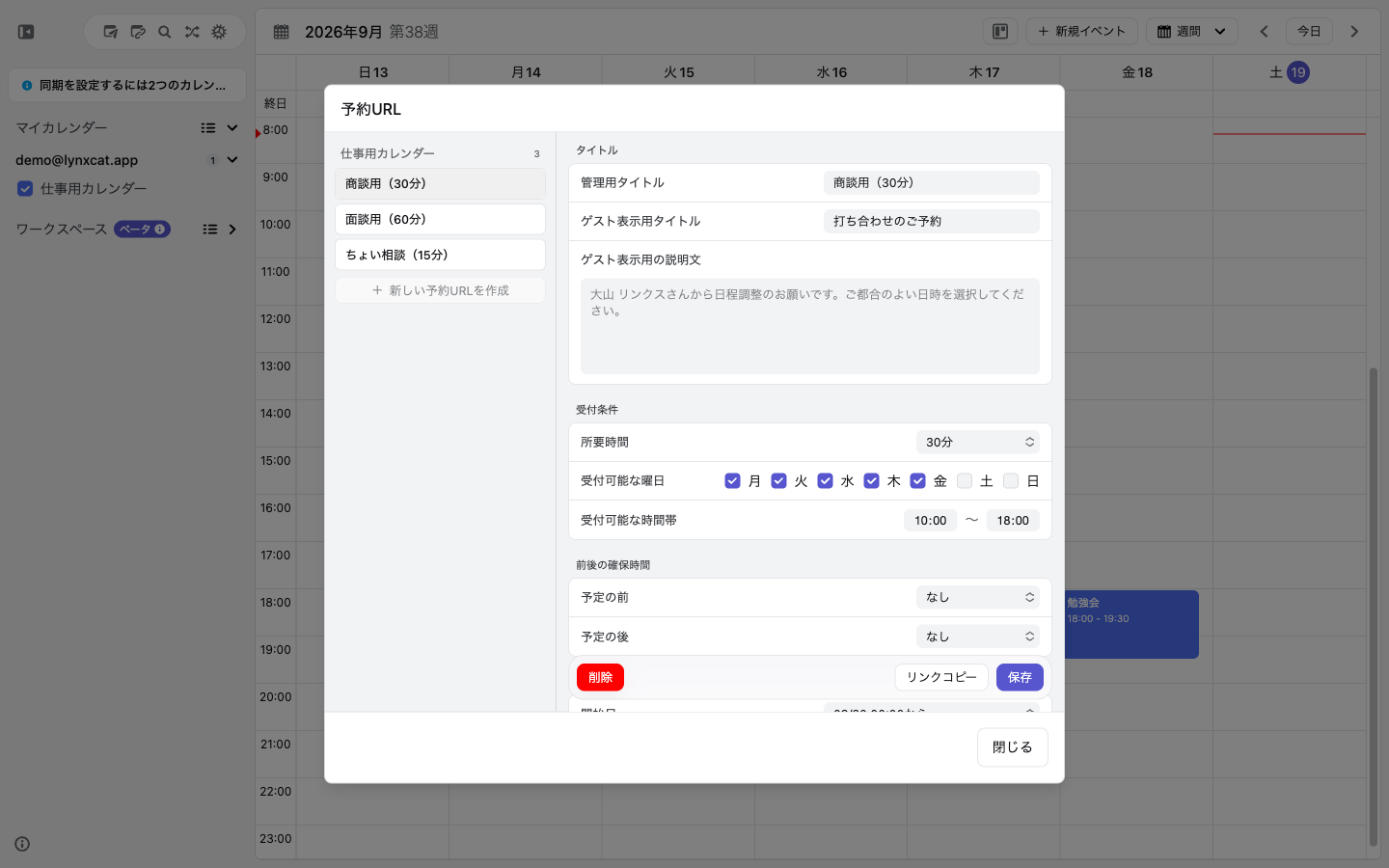
✅ 「予約URL」は、一覧と編集の2画面になりました
リンクアイコンを押すと、左に作成済みの予約URLの一覧、右に選んだURLの設定が並ぶ画面が開きます。一覧は予定の作成先カレンダーごとにまとまり、件数も表示されます。設定を見比べながら、クリックひとつで別のURLに切り替えられます。
設定項目も「タイトル」「受付条件」「前後の確保時間」「公開期間」「予定の作成先」「同席者」のセクションに整理しました。新しく作るときは、一覧の下にある「新しい予約URLを作成」から。ぜひ一度、作成済みのURLを見直してみてください!
詳しい使用方法は、ヘルプページ をご確認ください。
まとめ
✅ 「候補を送る」「予約URL」など機能の入口をがサイドメニュー上部にまとめました
✅ 予約URLは一覧と編集の2画面で、見比べながら設定できるようになりました
✅ 候補を送るを、カレンダーと同じく左のサイドメニューから使えるようになりました
新しい導線は、PC版のカレンダー画面でご利用いただけます。
ぜひ新しいサイドメニューから、「候補を送る」と「予約URL」を使ってみてください!
引き続き、より使いやすいLynxを目指して改善を続けていきます。ご意見・ご要望は、ぜひDiscordコミュニティでお聞かせください!
Lynxコミュニティに参加しよう!
Lynxを気に入っていただけましたか?
ぜひDiscordのLynxコミュニティにご参加ください!
メンバーになると、以下の特典があります:
✅ 最新アップデート情報をいち早く入手
✅ 開発チームへ直接フィードバックを共有
✅ Lynxユーザー向けの特別イベントに参加
ぜひ、あなたもLynxコミュニティに参加してください!