いつもLynxをご利用いただきありがとうございます!
Lynxの同期機能は、使い方しだいで毎日のスケジュール管理をぐっとラクにしてくれます。本シリーズでは、シーン別の便利な活用法をご紹介していきます。
今回のテーマは、仕事とプライベートでアカウントを使い分けている方の同期活用法です。
会社支給のGoogleアカウントと、プライベートのGoogleアカウント。きっちり分けている方も多いのではないでしょうか。
アカウントを分けておけば、プライベートの予定がうっかり職場に見えてしまう心配もなく安心です。とはいえ、いざ予定を確認しようとすると、ちょっと不便な瞬間もありますよね。
休日に使い慣れたプライベートのスマホでカレンダーを開いても、来週の出張や会議は表示されない。そのたびに、わざわざ仕事用アカウントに切り替えて……。
こんな悩み、ありませんか?
✅ プライベートのスマホに、職場の予定が出てこない
✅ 予定を確認するたびに、2つのアカウントを行ったり来たり
✅ 友人との約束を入れるとき、仕事の予定がパッと見えず調整しづらい
普段よく開くのはプライベートのカレンダー。だからこそ、そこに仕事の予定もまとめて表示できたら、もっとスケジュール確認がスムーズになります!
Lynxの同期なら、こう解決できます
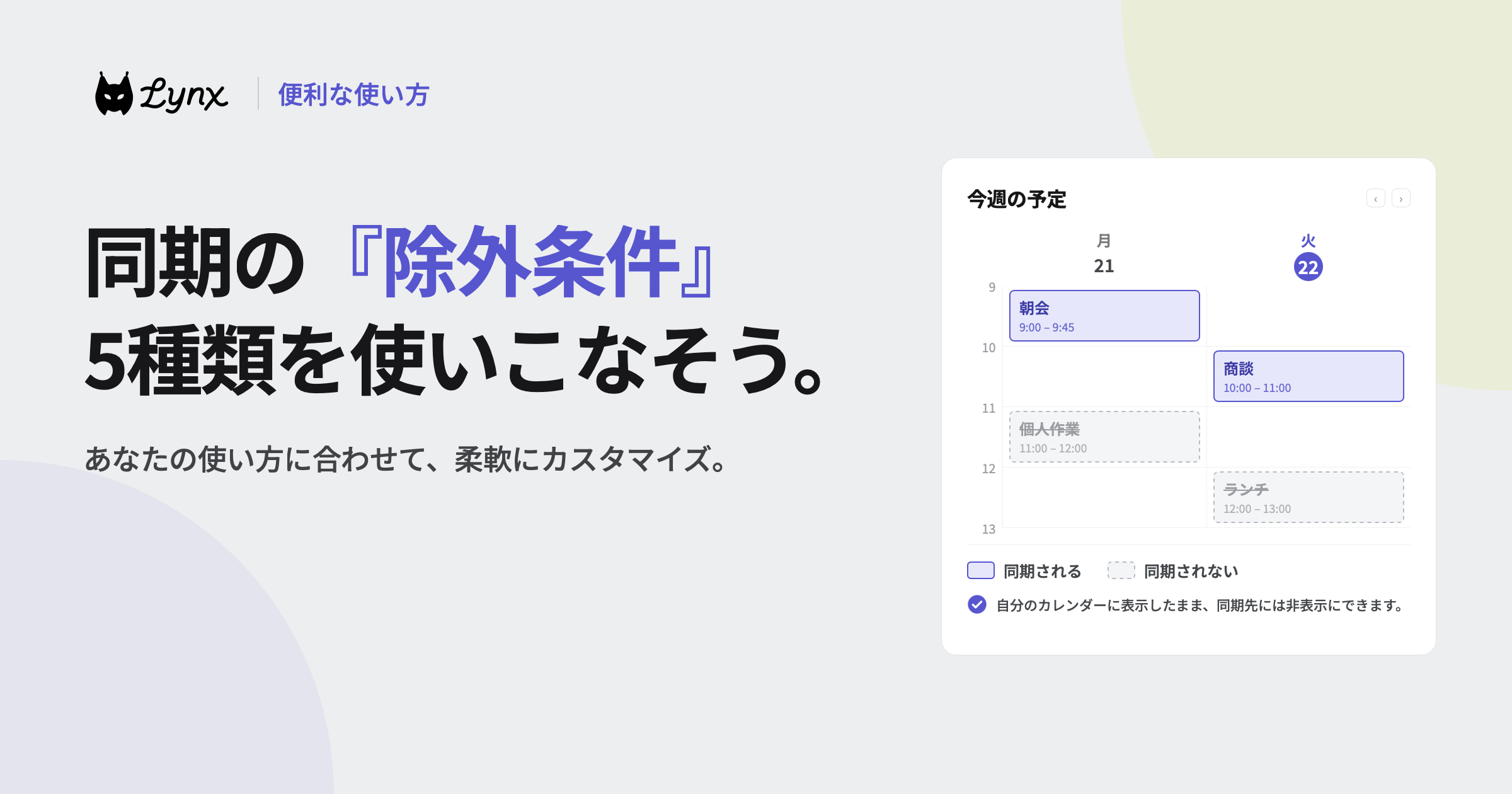
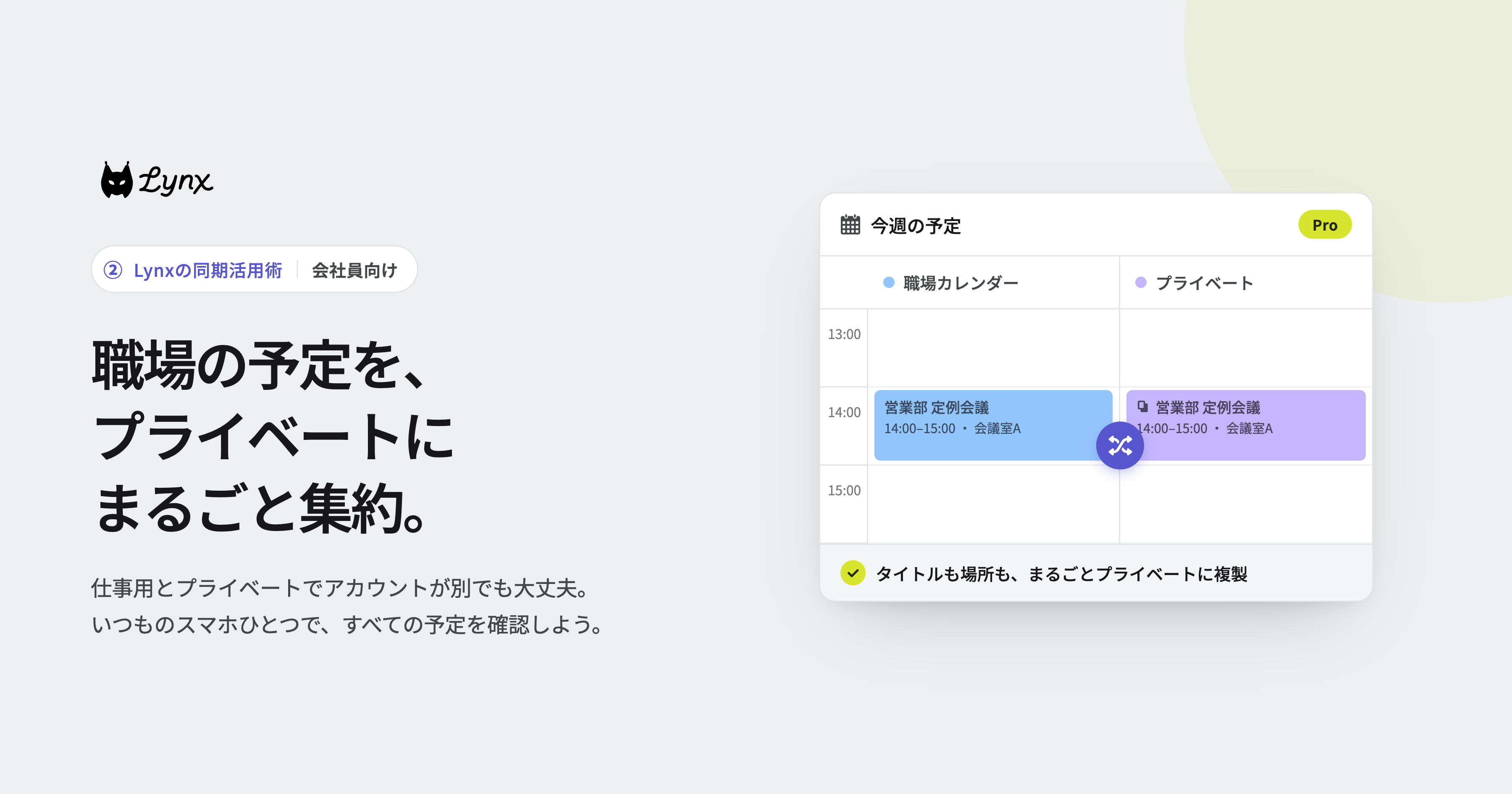
このケースでおすすめなのが、Lynxの 「選択した項目を複製」 という同期方法です。
✅ 職場カレンダーを同期元、プライベートカレンダーを同期先に設定する
✅ 同期方法で「選択した項目を複製」を選ぶ
✅ コピーする項目(タイトル・場所・会議ツールなど)にチェックを入れる
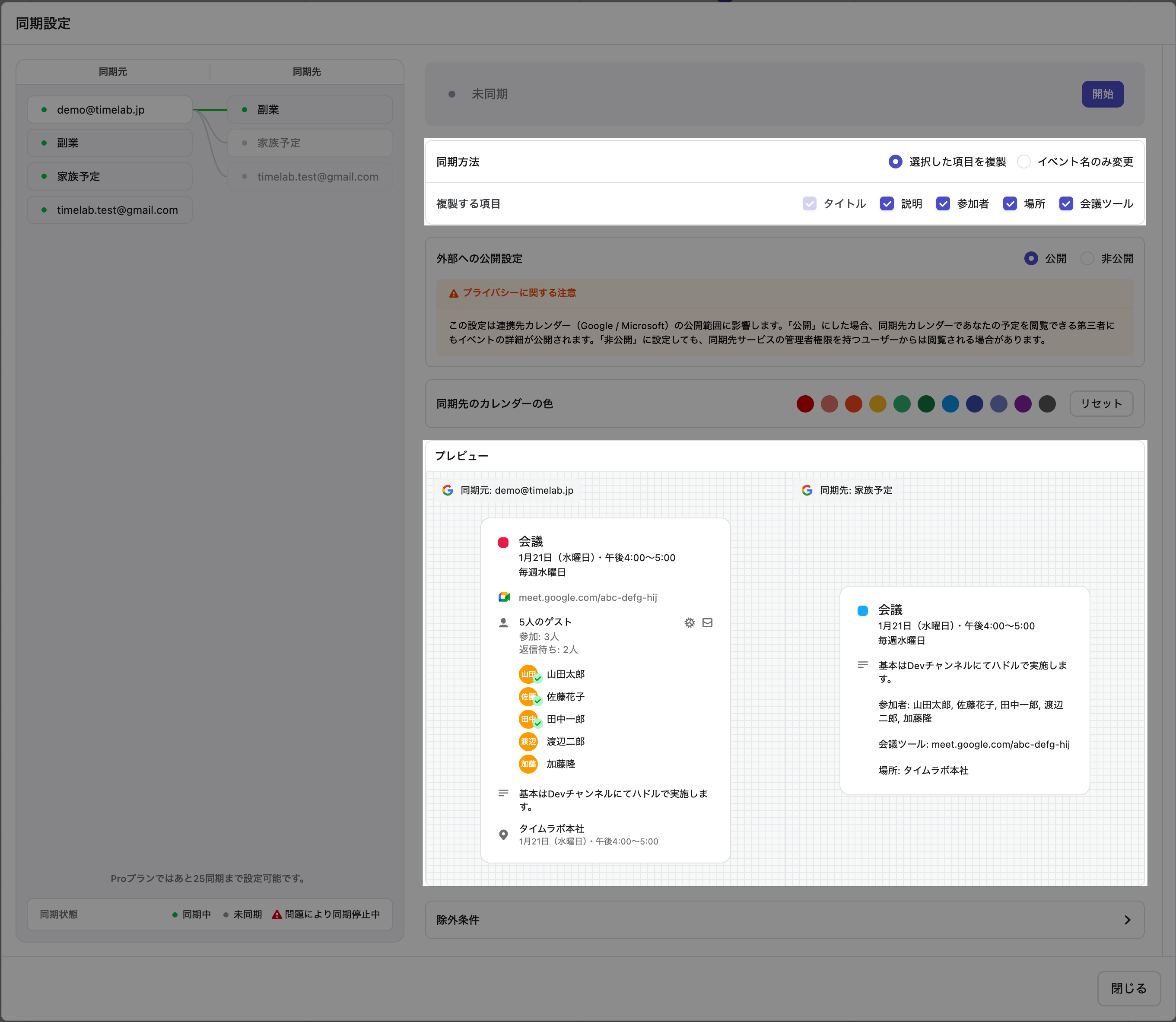
こうすると、職場の予定がタイトルや場所までそのまま、プライベートのカレンダーに表示されるようになります。
オプションとして場所、オンライン会議のリンクなど、プライベートのカレンダーを開くだけで、その日の予定がすべて把握できます。
見るのは自分だけなのであれば、中身を隠す必要はありません。だからこそ、内容をそのまま持ってこられる「選択した項目を複製」がぴったりです。
💡 同期は「同期元 → 同期先」の一方向です。プライベートで入れた予定を職場に反映させたくないと思っている方も安心してお使いいただけます。※「選択した項目を複製」はProプラン限定の機能になります
※ 会社の予定をプライベートのアカウントへ複製する際は、社内の情報管理・セキュリティポリシーに反しないかを必ずご確認ください。機密性が気になる場合は、内容を伏せて時間枠だけを同期する「イベント名のみ変更」もご利用いただけます。
こんな場面で役立ちます
✅ 仕事用とプライベート用でアカウントを分けている方
✅ 普段使いのスマホで、仕事の予定もまとめて確認したい方
✅ 休日に来週の予定をサッと見返したい方
アカウントの切り替えという小さな手間がなくなるだけで、毎日のスケジュール確認がずっとスムーズになります。
ぜひ、アカウントの切り替えから卒業して、ひとつのカレンダーに予定をまとめてみましょう!
Lynxコミュニティに参加しよう!
Lynxを気に入っていただけましたか?
ぜひDiscordのLynxコミュニティにご参加ください!
メンバーになると、以下の特典があります:
✅ 最新アップデート情報をいち早く入手
✅ 開発チームへ直接フィードバックを共有
✅ Lynxユーザー向けの特別イベントに参加
ぜひ、あなたもLynxコミュニティに参加してください!