いつもLynxをご利用いただきありがとうございます!
今回は、意外と知られていないキーボードショートカットについてご紹介します。
カレンダーを1日に何度も開く方にとって、マウスでの移動やクリックが地味に手間に感じることはないでしょうか。
実はLynxには、ビューの切り替えや予定の作成をキーボードだけで行えるショートカットがたくさん用意されています。
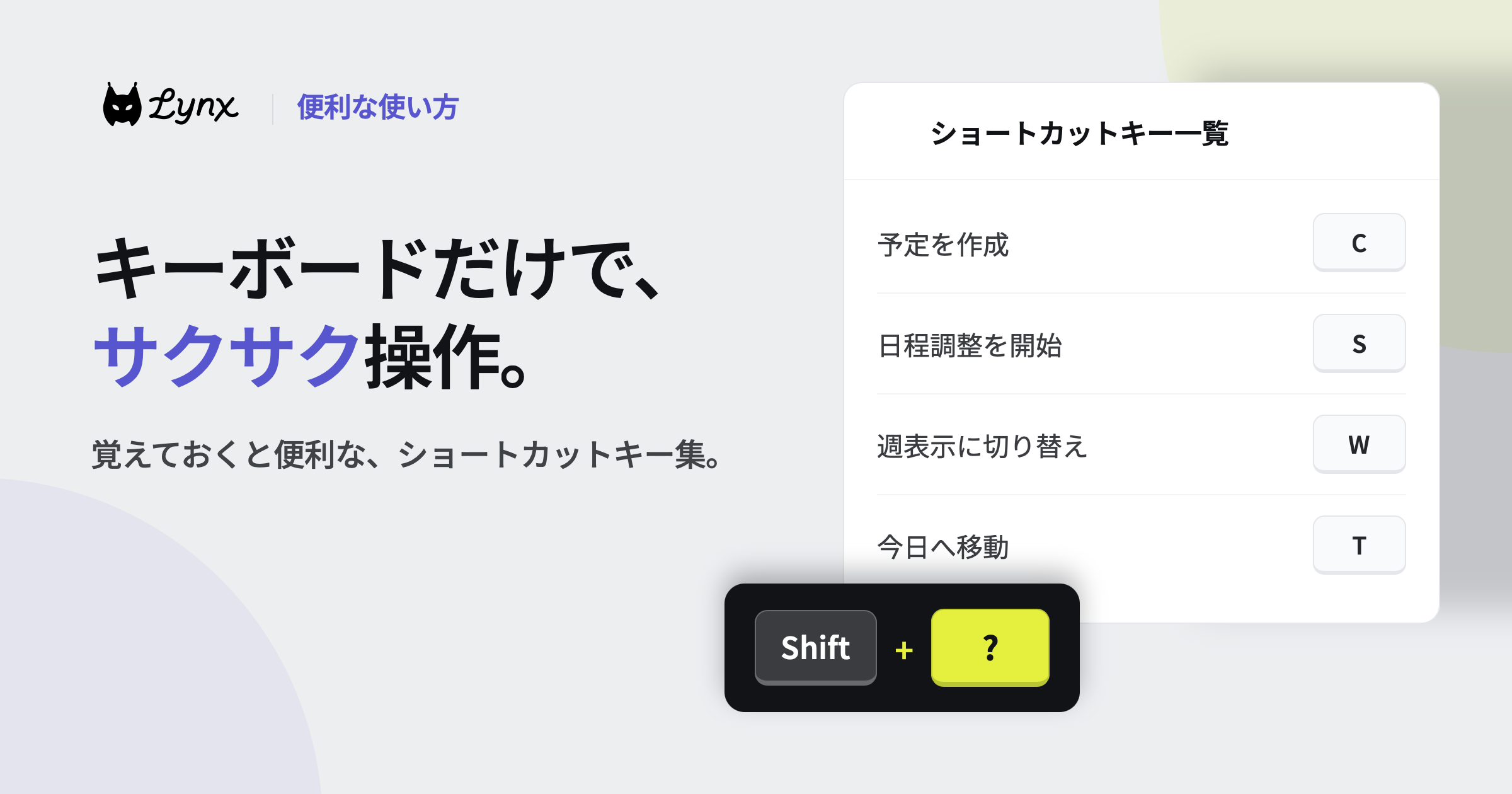
キーボードの「Shift + ?」で一覧を表示
まず覚えていただきたいのが「Shift + ?」キーです。これを押すだけで、いつでもショートカットキーの一覧を表示できます。まずはこれだけでもぜひ覚えておいてください!
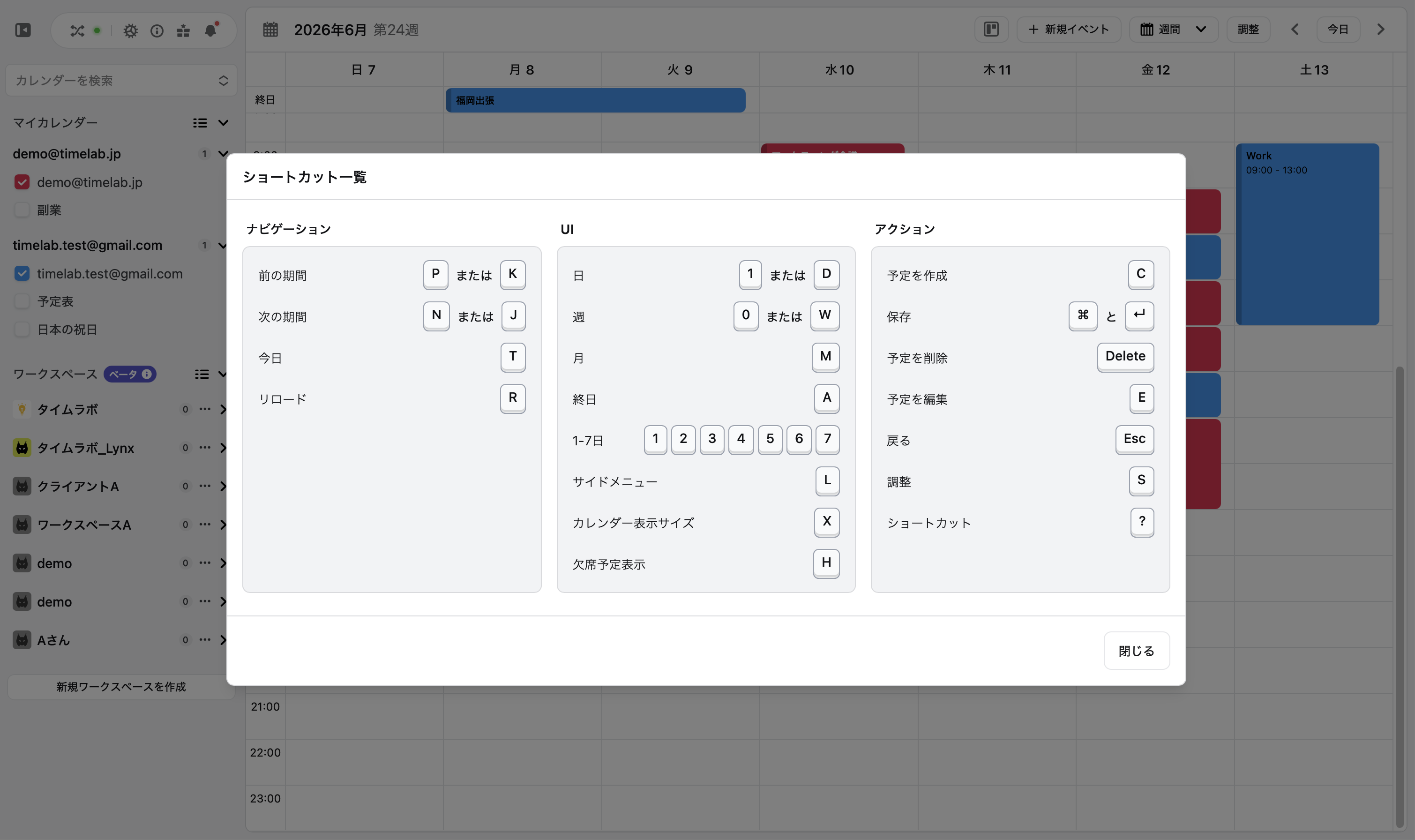
例えばカレンダーフォームを開いている時には次のショートカットが使用できます。よく使う予定の追加や、表示の切り替えなどをスムーズに行うことができます。
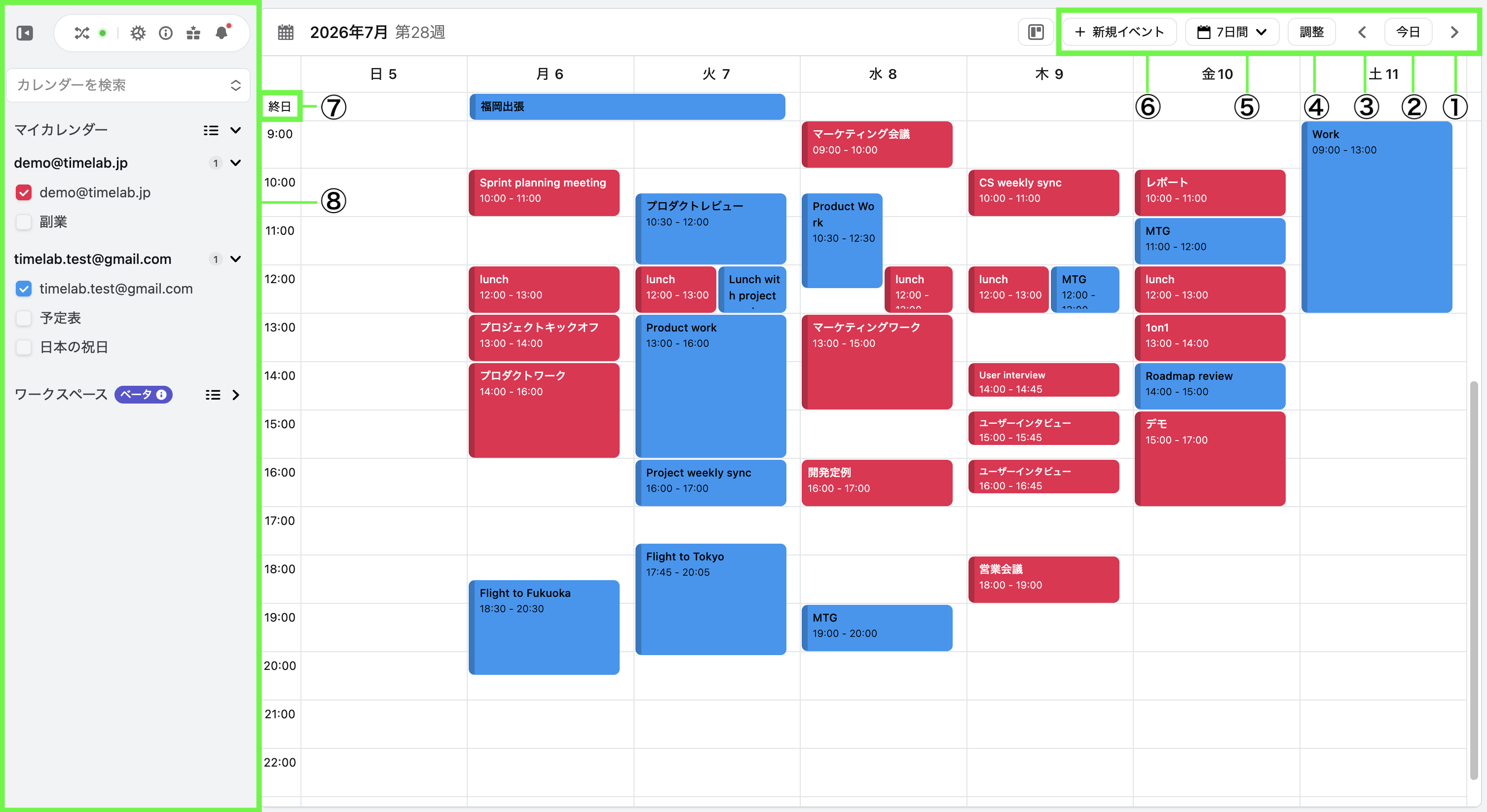
移動のショートカット
1️⃣ N / J:次の期間へ
2️⃣ T:今日へ移動
3️⃣ P / K:前の期間へ
操作のショートカット
4️⃣ S:日程調整を開始
表示切り替えのショートカット
5️⃣ 1〜7:指定した日数で表示(1〜7日)
D:日表示 W:週表示 M:月表示 A:終日表示
6️⃣ C:予定を作成
7️⃣ A:終日表示
8️⃣ L:サイドメニューの開閉
また、既存予定の詳細を確認したい時にもワンステップで実行できます!
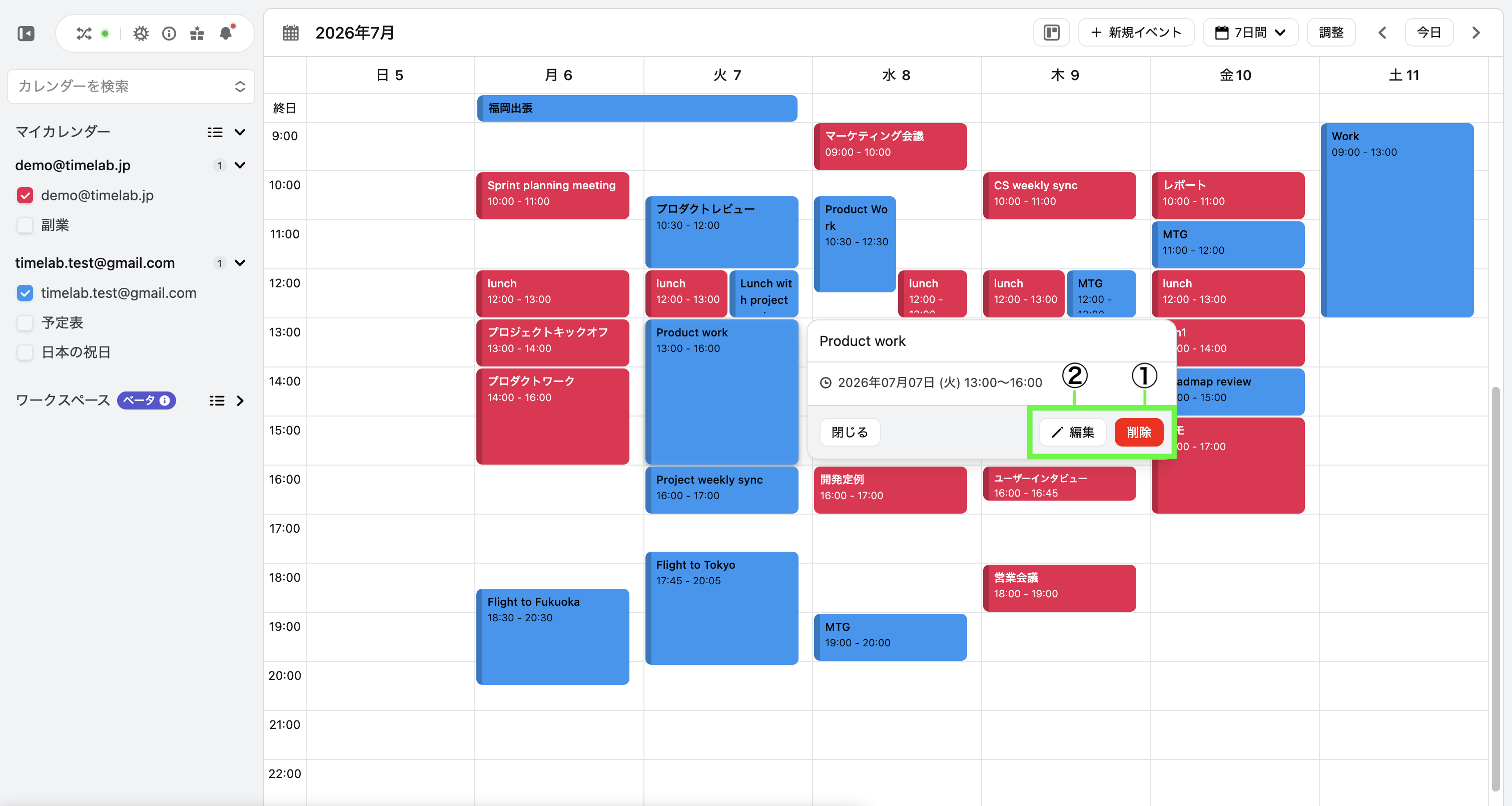
操作のショートカット
1️⃣ Delete:予定を削除
2️⃣ E:予定を編集
他にも、予定の詳細を保存するときなども、ショートカットキーを使えば素早く確認することができます。
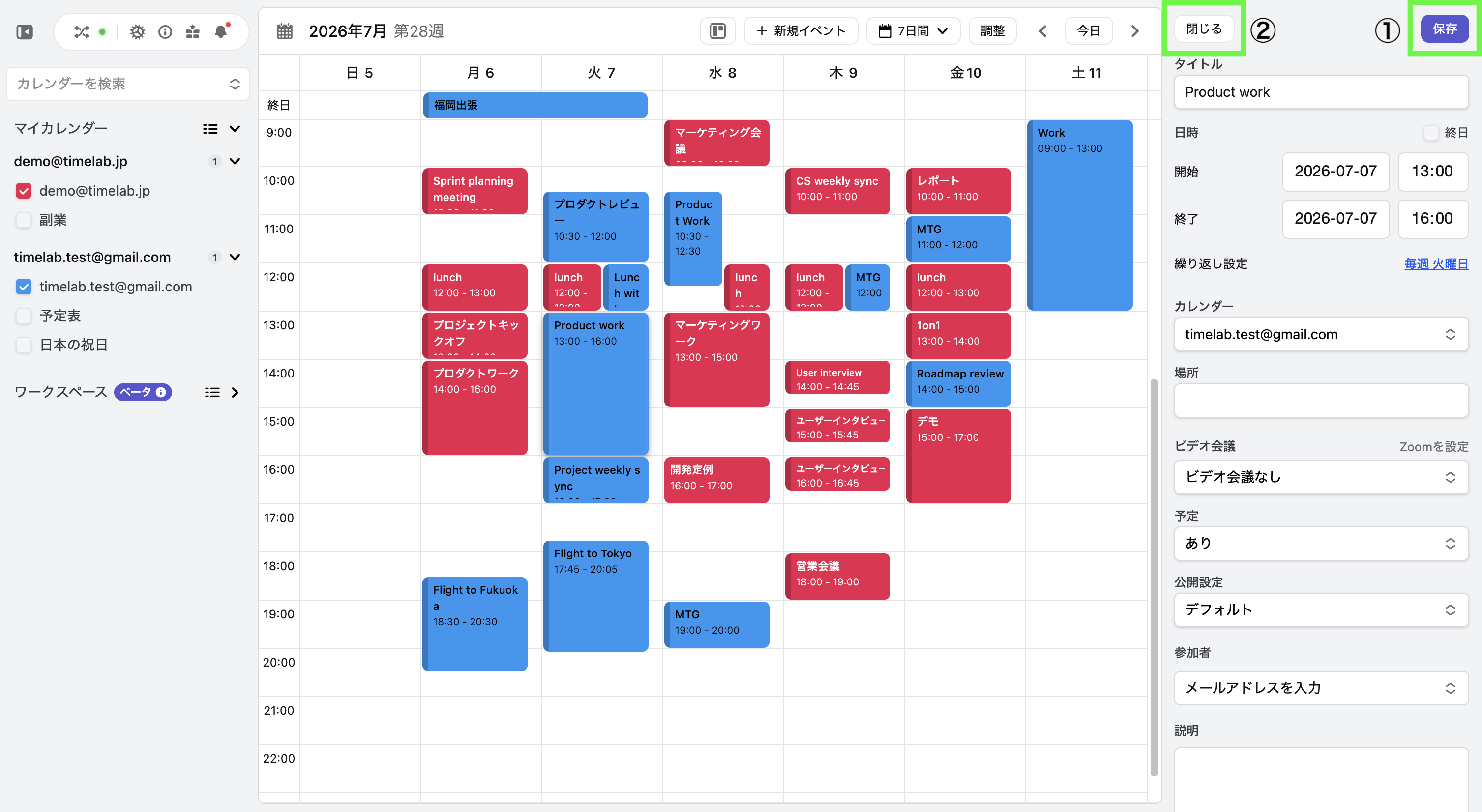
操作のショートカット
1️⃣ ⌘ + ↵(return)(WindowsはCtrl + ↵):保存
2️⃣ Esc:戻る
こんな場面で役立ちます
✅ 1日に何度もビューを切り替えるとき
✅ 予定をテンポよく登録していきたいとき
✅ できるだけマウスに手を伸ばしたくないとき
その他にもショートカットキーを用意しています。詳しい使い方は、ヘルプセンターも参照ください!
👉 ヘルプセンター
まずは「Shift + ?」で一覧を開いて、よく使う操作から覚えてみるのがおすすめです。ぜひお試しください!
Lynxコミュニティに参加しよう!
Lynxを気に入っていただけましたか?
ぜひDiscordのLynxコミュニティにご参加ください!
メンバーになると、以下の特典があります:
✅ 最新アップデート情報をいち早く入手
✅ 開発チームへ直接フィードバックを共有
✅ Lynxユーザー向けの特別イベントに参加
ぜひ、あなたもLynxコミュニティに参加してください!