いつもLynxをご利用いただきありがとうございます!
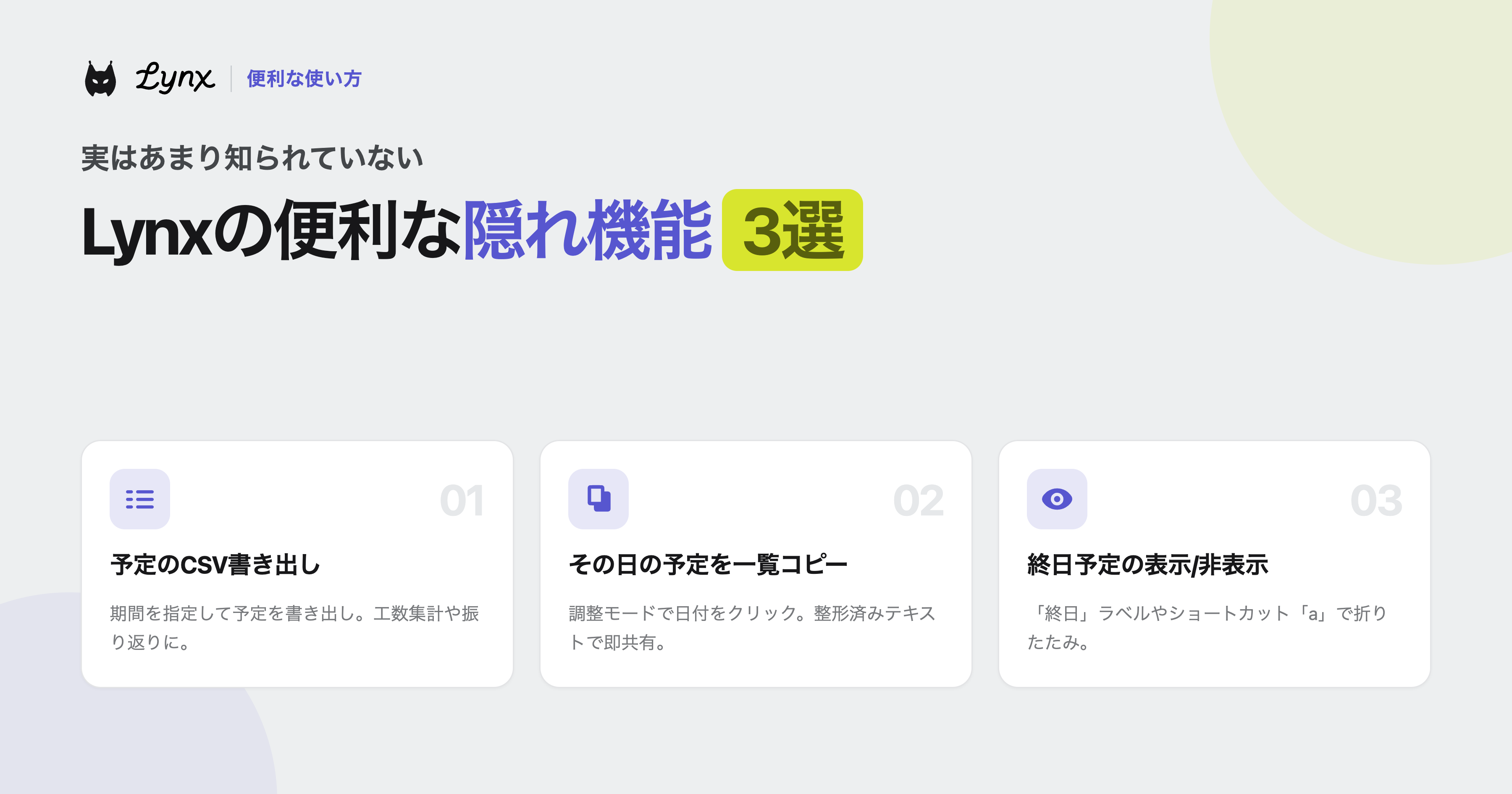
毎日Lynxをお使いいただいている方でも、「そんな機能あったの?」と意外と気づかれていない便利な機能が、実はあります。
今回はその中から、知っているとちょっと得する、便利な3つの隠れ機能をご紹介します!
実はこんなことができます
✅ 予定のCSV書き出し
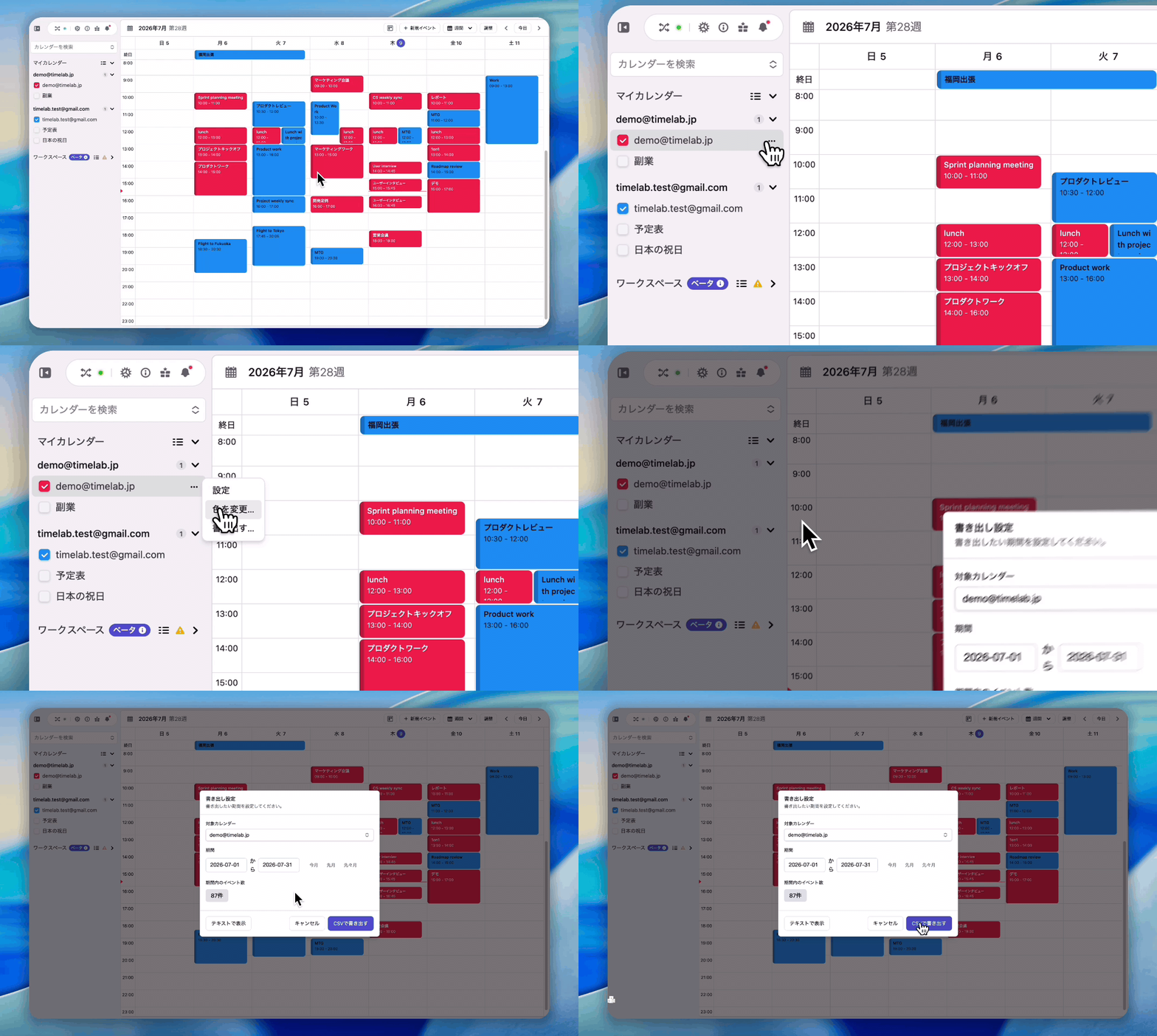
「今月どれくらい会議していたんだろう?」と、月末に振り返りたくなることはないでしょうか。
Lynxでは、自分のカレンダーの予定を期間指定でCSVファイルに書き出すことができます!
左サイドメニュー「マイカレンダー」で、対象カレンダーの「…」メニューから「書き出す…」を選ぶと、「書き出し設定」ダイアログが開きます。
対象カレンダーと期間を指定すると(「今月」「先月」「先々月」のワンクリック指定も可能です)、期間内の予定件数がプレビュー表示されるので、あとは「CSVで書き出す」を押すだけでダウンロード完了です。
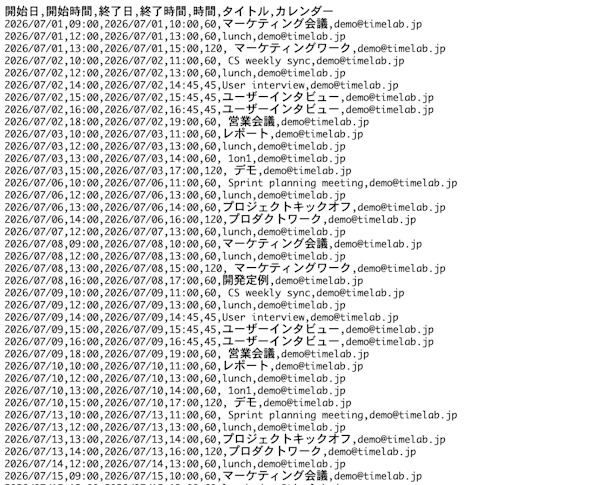
CSVには開始日・開始時間・終了日・終了時間・所要時間(分)・タイトル・カレンダー名が含まれます。終日予定・ブロック予定・欠席予定は自動で除外されるので、実務的な予定だけがきれいに残ります。
ファイルにせずその場で確認したいときは「テキストで表示」も選べます!
✅ 調整モードで日付をクリックして「その日の予定」を一覧コピー
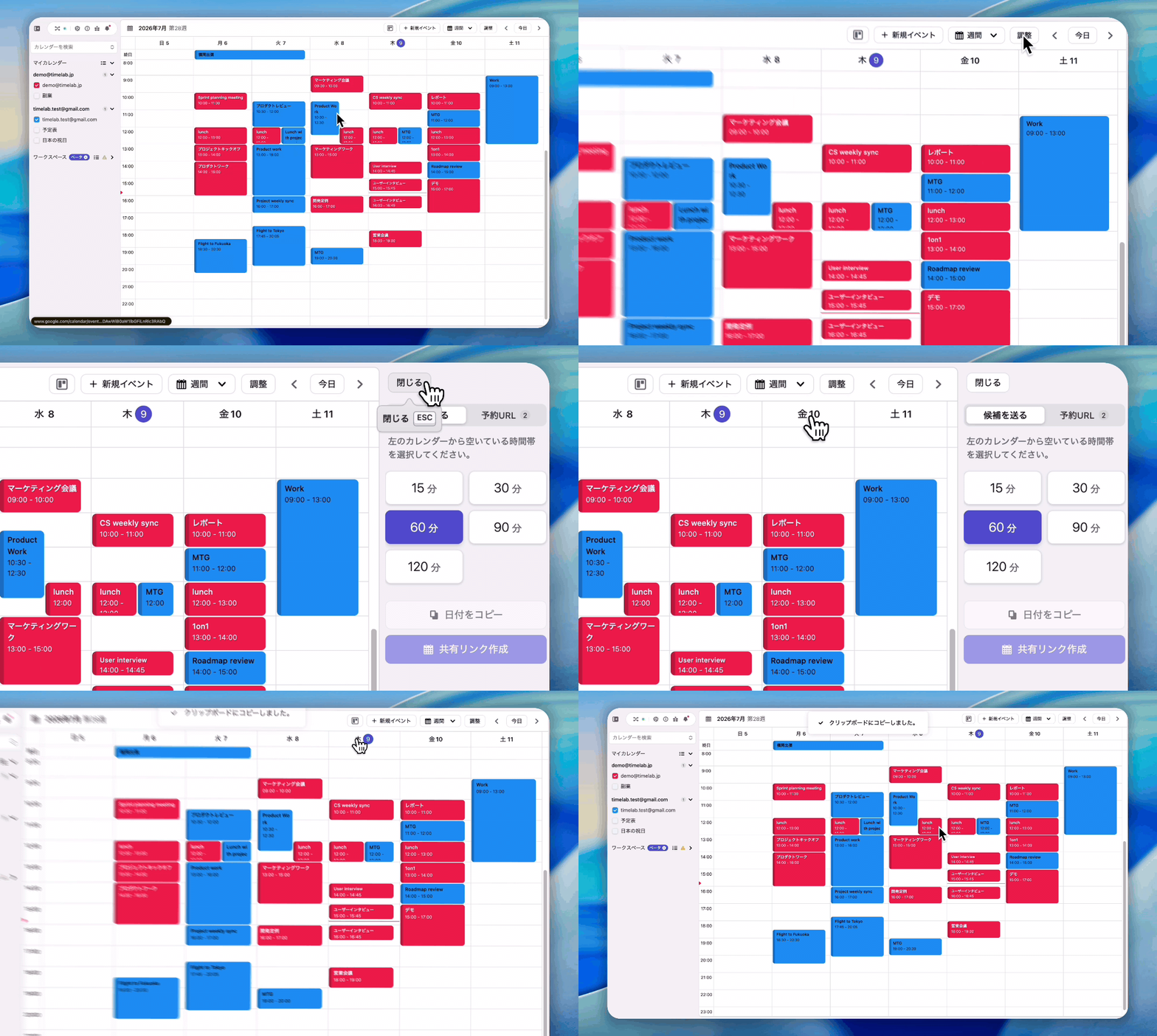
日程調整のやり取りで、「この日はこんな予定が入っていて…」と相手に伝えるために、カレンダーを見ながら手で打ち直した経験はないでしょうか。
調整モード中に、カレンダーの日付の数字をクリックしてみてください。その日の予定一覧が、整形済みのテキストとしてクリップボードにコピーされます!
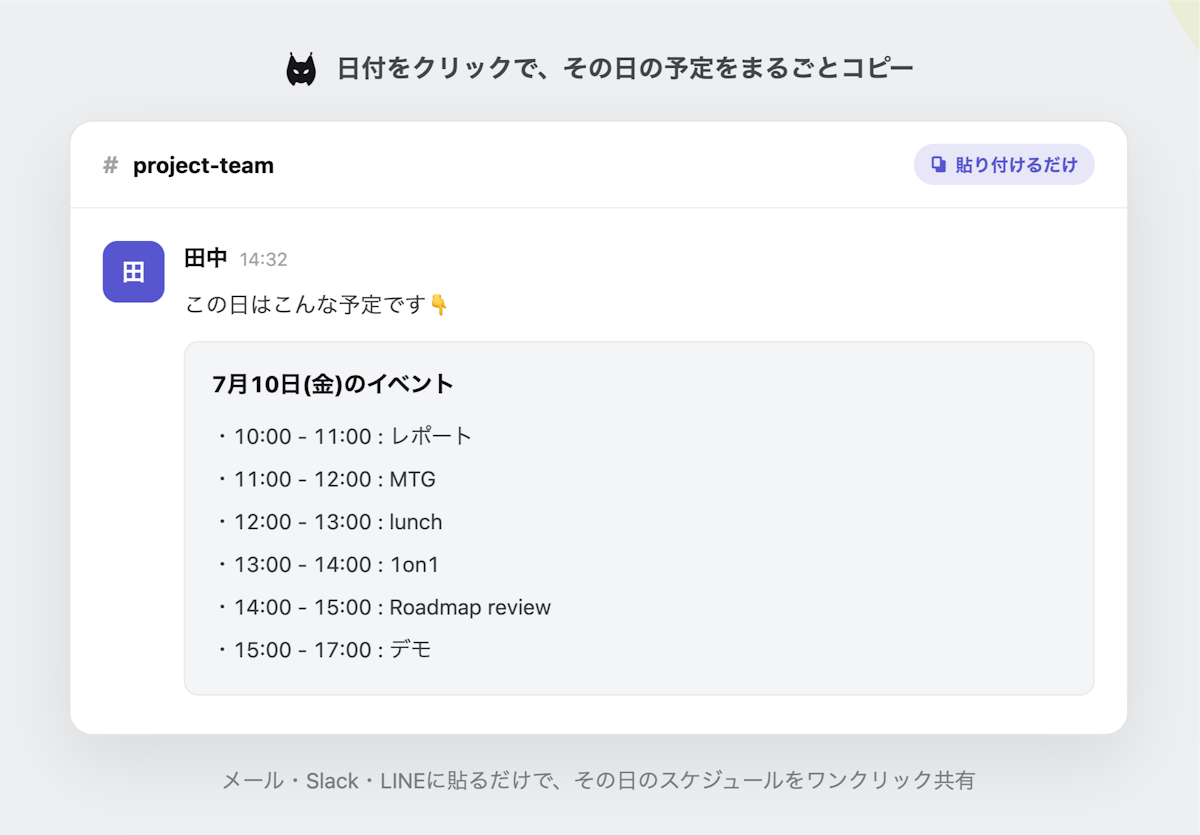
コピーされるのは、「7月4日(土)のイベント」という見出しに続けて、「・10:00 - 11:00 : 定例MTG」のように開始時刻順に並んだ箇条書きです(終日予定はタイトルのみ)。
あとはメールやSlack・LINEなどのチャットにそのまま貼り付けるだけで、その日のスケジュールをワンクリックで相手に共有できます。
✅ 終日予定の表示/非表示の切り替え
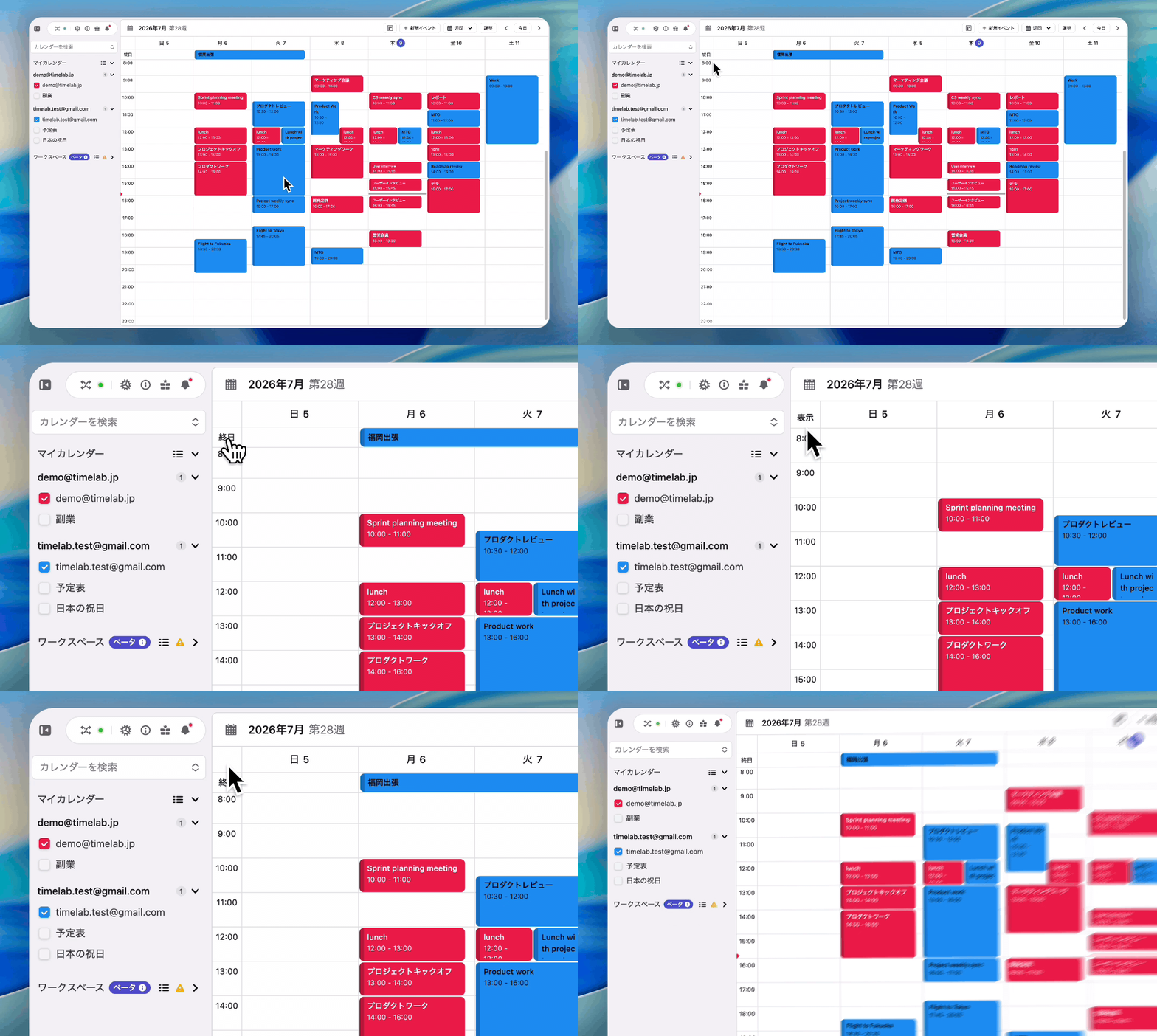
祝日や記念日、複数日にまたがるタスクなどで終日予定が多いと、週表示・日表示の画面上部にある終日欄が縦に伸びて、肝心の時間帯の予定が見づらくなることはないでしょうか。
PC版の週/日ビューでは、時間軸の左端にある「終日」ラベルをクリックするだけで、終日欄を折りたたんで非表示にできます!
非表示中に表示される「表示」ボタンを押せば、いつでも元に戻せます。キーボードショートカット「a」でもサッと切り替えられるので、ぜひ覚えてみてください!
畳んでおけば縦のスペースを取り戻せて、その日のアポや会議に集中できます。
こんな場面で役立ちます
✅ 月末に工数集計や稼働時間の振り返りをして、月報や請求の根拠づくりをしたいとき
✅ 日程調整の相手に「この日の予定」をチャットでサッと共有したいとき
✅ 終日予定が多い週に、時間帯の予定に集中してスケジュールを確認したいとき
どれもPCでLynxをご利用の際に、今日からすぐ使える機能です。「知らなかった!」というものがあれば、ぜひ一度お試しください!
引き続き、より使いやすいLynxを目指して改善を続けていきます。ご意見・ご要望はぜひDiscordコミュニティでお聞かせください!
Lynxコミュニティに参加しよう!
Lynxを気に入っていただけましたか?
ぜひDiscordのLynxコミュニティにご参加ください!
メンバーになると、以下の特典があります:
✅ 最新アップデート情報をいち早く入手
✅ 開発チームへ直接フィードバックを共有
✅ Lynxユーザー向けの特別イベントに参加
ぜひ、あなたもLynxコミュニティに参加してください!